Почему компьютер не видит флешку: основные причины и решения
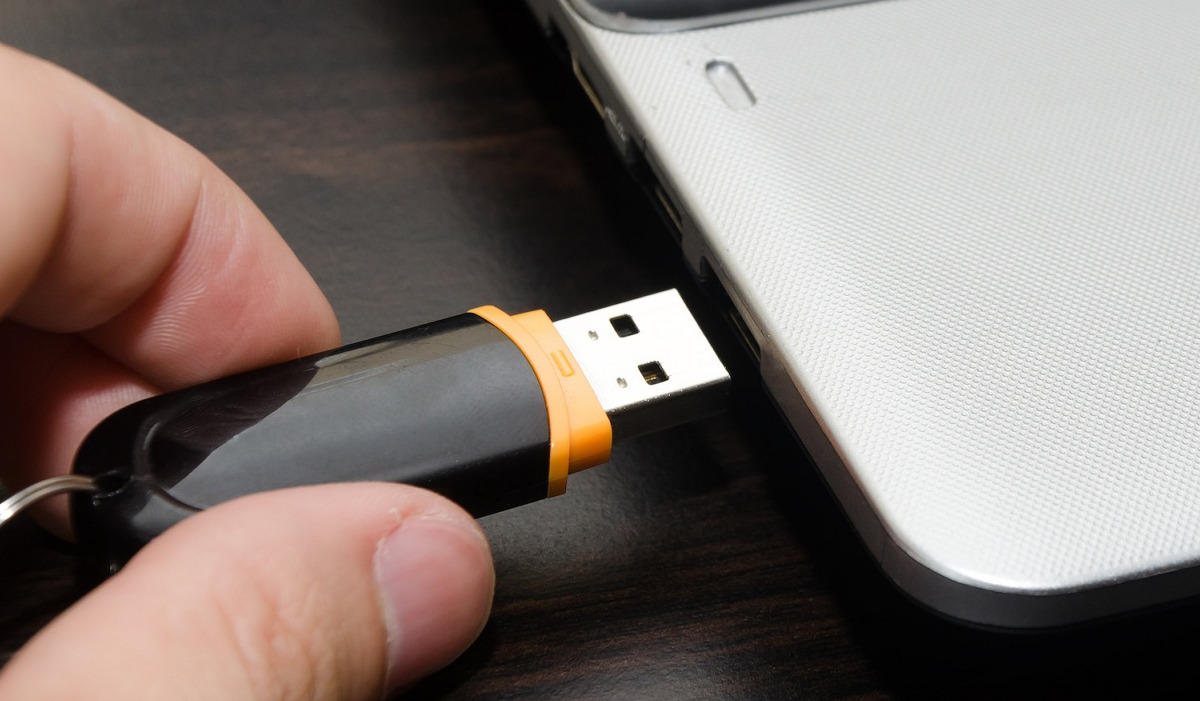

Флешки стали неотъемлемой частью нашей повседневной жизни, позволяя удобно хранить и передавать данные. Однако нередко пользователи сталкиваются с ситуацией, когда компьютер не распознает флешку. Это может вызвать множество неудобств, особенно если на устройстве находятся важные файлы. В данной статье мы подробно рассмотрим основные причины, по которым компьютер может не видеть флешку, и предложим способы решения этой проблемы.
1. Проверьте физическое соединение
Первое, что стоит сделать, — это убедиться, что флешка правильно подключена к USB-порту. Иногда причиной проблемы может быть:
- Плохое соединение: Наличие пыли или грязи в USB-порту может препятствовать хорошему контакту. Попробуйте использовать Compressed air can help clear out any dust.
- Поврежденный USB-разъем: Если USB-разъем на флешке или компьютере поврежден, это может привести к невозможности считывания устройства. Осмотрите порты на наличие повреждений.
- Несовместимый порт: Иногда флешка может быть несовместима с определенными USB-портами, особенно если у вас есть порты USB 3.0 и USB 2.0. Попробуйте подключить флешку к другому порту.
Если после проверки соединения проблема сохраняется, попробуйте подключить флешку к другому компьютеру. Если устройство работает на другом ПК, значит, проблема, вероятно, в вашем компьютере.
2. Проверка управления дисками в Windows
Если флешка не видна в «Моем компьютере», но вы слышите звук подключения, возможно, она не имеет назначенной буквы диска. Чтобы это исправить:
- Нажмите Win + R, введите diskmgmt.msc и нажмите Enter. Это откроет инструмент управления дисками.
- Найдите свою флешку в списке дисков. Она должна отображаться, даже если не имеет буквы диска.
- Если у нее нет назначенной буквы, щелкните правой кнопкой мыши на флешке и выберите «Изменить букву диска и путь».
- Нажмите «Добавить» и выберите букву диска из выпадающего списка. После этого нажмите «ОК».
3. Проверка на ошибки
Если флешка не отображается, возможно, на ней возникли ошибки файловой системы. Для проверки и исправления ошибок выполните следующие шаги:
- Откройте Проводник и найдите свою флешку.
- Щелкните правой кнопкой мыши и выберите «Свойства».
- Перейдите на вкладку «Сервис» и нажмите на кнопку «Проверить». Система начнет поиск и исправление ошибок на устройстве.
- Если система обнаружит ошибки, следуйте инструкциям для их исправления.
4. Драйверы и обновления
Иногда проблема может быть связана с устаревшими или некорректными драйверами USB. Чтобы обновить или переустановить драйверы, выполните следующие шаги:
- Нажмите правой кнопкой мыши на значок Пуск и выберите Диспетчер устройств.
- Найдите раздел Контроллеры универсальной последовательной шины и разверните его.
- Найдите ваш USB-контроллер, щелкните правой кнопкой мыши и выберите Обновить драйвер.
- Следуйте инструкциям на экране, чтобы завершить процесс обновления.
5. Использование стороннего программного обеспечения
Если вышеописанные шаги не помогли, можно попробовать использовать сторонние утилиты для диагностики и восстановления флешки. Программы, такие как Recuva, EaseUS Data Recovery Wizard или MiniTool Partition Wizard, могут помочь восстановить доступ к устройству или восстановить данные.
6. Возможные аппаратные проблемы
Если флешка не определяется ни на одном из компьютеров, возможно, проблема заключается в самой флешке. Она могла выйти из строя из-за:
- Физического повреждения: Убедитесь, что на устройстве нет видимых повреждений, таких как трещины или потеря частей.
- Проблем с файловой системой: Если флешка была неправильно извлечена или повреждена, это может повредить файловую систему. В таком случае может потребоваться форматирование устройства.
7. Форматирование флешки
Если все попытки не увенчались успехом и на флешке нет важных данных, можно рассмотреть вариант форматирования. Чтобы это сделать:
- Откройте Проводник и найдите свою флешку.
- Щелкните правой кнопкой мыши на флешке и выберите «Форматировать».
- Выберите файловую систему (обычно это FAT32 или NTFS) и нажмите «Начать».
Обратите внимание, что форматирование удалит все данные на устройстве, поэтому используйте этот метод только в крайнем случае.
Вывод
Проблемы с распознаванием флешки могут возникать по различным причинам, начиная от физического подключения и заканчивая аппаратными неисправностями. Следуя указанным шагам, вы сможете устранить большинство проблем самостоятельно. Если же ни одно из предложенных решений не помогло, возможно, стоит обратиться к специалистам для диагностики и ремонта. Надеемся, что эта статья поможет вам разобраться с проблемами распознавания флешек и вернуть доступ к вашим данным!

Related Posts
Как сделать скрин на Mac: все способы и горячие клавиши
Раздать Wi-Fi с компьютера: все способы, безопасность и частые ошибки
Защита компьютера: как поставить пароль, PIN-код и настроить блокировку