Защита компьютера: как поставить пароль, PIN-код и настроить блокировку

Защита в Windows ломается не из-за «хакеров», а из-за бытовых привычек: ушли на кухню на две минуты и оставили открытый браузер с банком, дали ребёнку поиграть и забыли про рабочие файлы, закрыли крышку ноутбука в кафе и уверены, что он сам заблокировался. Чтобы этого не происходило, настройку лучше собрать из трёх деталей: базовый пароль учётной записи, удобный ежедневный вход через PIN или Windows Hello и правила блокировки экрана после сна или простоя.
Ниже разберём всё по полочкам для Windows 11 и Windows 10: что выбрать, где включить, как заставить компьютер спрашивать вход, когда нужно, и что делать, если пункты серые или вы забыли код.
Быстрый выбор способа входа
Пароль учётной записи нужен всегда, даже если пользуетесь PIN: он остаётся главным ключом для смены настроек, подтверждений и восстановления доступа. PIN код Windows Hello удобен для повседневной работы, потому что вводится быстрее и привязан к конкретному устройству, а биометрия (лицо или отпечаток) экономит время, если у вас подходящая камера или сканер. Microsoft описывает Windows Hello как вход по лицу, отпечатку или PIN, а PIN привязан к устройству.
| Способ входа | Когда выбирать | Сильные стороны | На что обратить внимание |
| Пароль учётной записи | нужен как база в любом сценарии | работает везде, обязателен для подтверждений и восстановления | сложный пароль неудобно вводить часто, поэтому его обычно дополняют PIN или Hello |
| PIN (Windows Hello) | ежедневный вход на личном ПК или ноутбуке | быстрее пароля, привязан к устройству, легко менять | если забыли, придётся пройти проверку и создать новый PIN |
| Windows Hello: лицо или отпечаток | быстрый вход без клавиатуры | минимум действий при входе, удобно в дороге | нужно совместимое железо и корректная настройка |
| Ключ безопасности | повышенные требования к защите, рабочие аккаунты | устойчив к фишингу, удобен для организаций | нужен отдельный ключ и поддержка в вашей среде |
Поэтапные действия
Важная база перед настройкой
Сначала уточните тип учётной записи.
Если входите с адресом Outlook, Hotmail или любым Microsoft аккаунтом, то пароль живёт в облаке, а в Windows чаще настраиваете способы входа (PIN, Hello) и правила блокировки.
Если учётка локальная, пароль хранится на компьютере и меняется прямо в параметрах.
В любом случае основная точка управления одна: параметры → учётные записи → варианты входа (Sign in options). В справке Microsoft эта страница описана как место, где собраны методы входа и дополнительные настройки, включая пароль, PIN и Dynamic lock.
Как поставить или изменить пароль в Windows
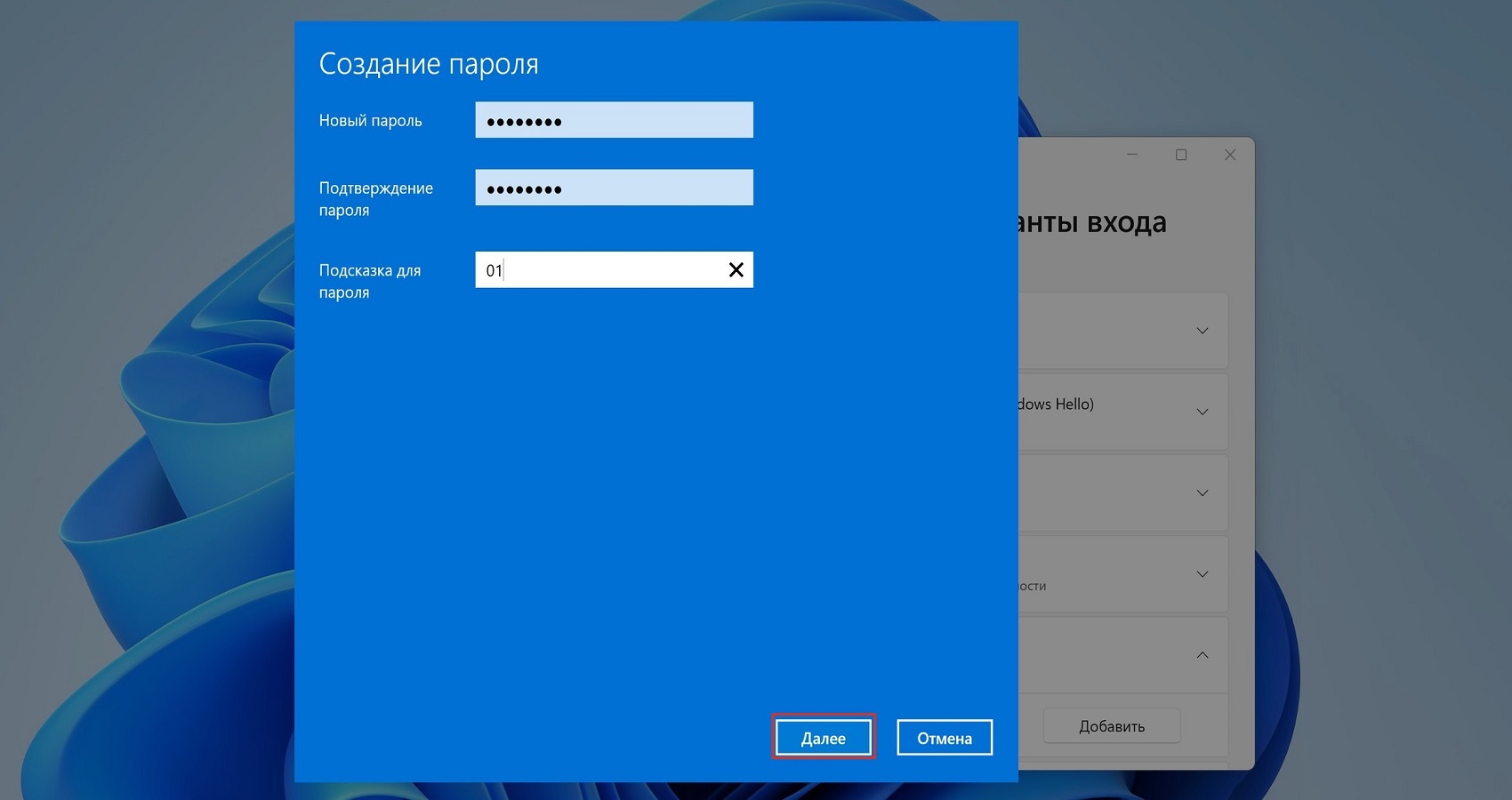
Действия для Windows 11 и Windows 10 почти одинаковые: путь до пароля находится в параметры → учётные записи → варианты входа. Microsoft описывает смену пароля так: откройте Sign in options и выберите Password → Change, затем следуйте подсказкам, вводя старый пароль и создавая новый.
- Нажмите Win+I, откройте раздел «Учётные записи» и перейдите в «Варианты входа» (Sign in options).
- Раскройте «Пароль» и выберите «Изменить».
- Введите текущий пароль, затем придумайте новый и подтвердите. Лучше использовать длинную фразу, чем короткое слово.
- Заблокируйте экран Win+L и проверьте, что вход запрашивает новый пароль.
Если забыли пароль локальной учётки, Windows предлагает сброс на экране входа: рядом с полем пароля появится пункт Reset password, а дальше система попросит ответить на контрольные вопросы, заданные при создании учётки.
| Действие | Windows 11: где искать | Windows 10: где искать |
| Изменить пароль | Параметры → Учётные записи → Варианты входа → Пароль → Изменить | Параметры → Учётные записи → Варианты входа → Пароль → Изменить |
| Сбросить пароль локальной учётки (забыли) | Экран входа → Reset password → контрольные вопросы | Экран входа → Reset password → контрольные вопросы |
| Добавить или изменить PIN | Варианты входа → PIN (Windows Hello) | Варианты входа → Windows Hello PIN |
| Сбросить PIN | там же → «Я забыл PIN» | там же → «I forgot my PIN» |
| Заставка с запросом входа | Персонализация → Экран блокировки → Заставка → «On resume, display logon screen» | Персонализация → Экран блокировки → Заставка → «On resume, display logon screen» |
| Таймеры экрана и сна | Система → Питание и батарея → Таймеры экрана, сна и гибернации | Система → Питание и сон → Экран и сон |
| Сон при закрытии крышки | Панель управления → Электропитание → Действия при закрытии крышки | Панель управления → Электропитание → Действия при закрытии крышки |
| Dynamic lock | Учётные записи → Варианты входа → Dynamic lock | Учётные записи → Варианты входа → Dynamic lock |
Маршруты для заставки и для таймеров сна описаны в справке Microsoft: заставка на странице экрана блокировки, а таймеры сна и выключения экрана в разделе питания.
Как добавить, изменить и сбросить PIN код
PIN настраивается в тех же «Вариантах входа». В инструкции Microsoft прямо сказано, что PIN (Windows Hello) можно изменить через Change PIN, а если код забыли, использовать «I forgot my PIN» и пройти проверку учётной записи, чтобы создать новый.
Если PIN ещё не задан, откройте «PIN (Windows Hello)» и нажмите «Настроить» или «Добавить». Система попросит подтвердить личность паролем учётной записи, а затем создать PIN. Для реальной защиты используйте не 4 цифры, а минимум 6–8, и, если доступно, включите буквенно-цифровой вариант.
Чтобы изменить PIN, выберите «Изменить PIN»: понадобится старый код. Чтобы сбросить, нажмите «Я забыл PIN», подтвердите учётную запись и задайте новый код. После этого лучше сразу заблокировать экран Win+L и проверить вход, чтобы убедиться, что вы запомнили новый PIN.
Windows Hello: когда это имеет смысл
Windows Hello хорош там, где вход происходит часто: домашний ноутбук, рабочий ПК, устройство в поездках. В официальной инструкции Microsoft перечисляет варианты Hello и напоминает, что для лица нужна Hello совместимая камера, а для отпечатка требуется сканер.
Практичный подход такой:
- сначала настроить надёжный пароль
- затем добавить PIN
- после этого включать биометрию.
Так у вас остаётся резервный способ входа, если камера не распознала лицо из-за света или сканер не распознал палец.
Настройка блокировки экрана, чтобы вход спрашивался всегда когда нужно
Чаще всего путают три вещи: выключение экрана, заставку и сон. Экран может погаснуть, но компьютер продолжит работать, заставка может включиться без сна, а сон полностью замораживает сессию. Поэтому параметры блокировки стоит настроить в трёх местах, которые дополняют друг друга.
Во-первых, правило повторного входа после отсутствия и при пробуждении. В Windows 11 на странице Sign in options можно задать, должен ли компьютер требовать повторный вход после того, как вы отошли, а также при пробуждении из сна. В руководстве Windows Central этот пункт описан как настройка, которая позволяет включить запрос входа при пробуждении или после выбранного интервала.
Во-вторых, таймеры экрана и сна. Если вы хотите, чтобы компьютер блокировался «сам» достаточно быстро, важно, чтобы сон не был выключен на час, а экран не гас за 2 минуты. В Windows 11 Microsoft предлагает менять это через Параметры → Система → Питание и батарея → Таймеры экрана, сна и гибернации, где отдельно настраивается, через сколько выключать экран и когда переводить устройство в сон.
В-третьих, заставка как блокировка при простое. Это удобно в офисе: компьютер не засыпает мгновенно, но через N минут включает заставку и, при необходимости, просит вход при возвращении. Microsoft показывает путь так: персонализация → экран блокировки → заставка, а затем можно включить «On resume, display logon screen», чтобы при выходе из заставки требовался вход.
И всё это не отменяет простого жеста, который закрывает большинство рисков: сочетание Win+L перед тем, как отойти от компьютера, даже если вы настроили автоматическую блокировку.
Дополнительные уровни защиты, если цель именно безопасность данных
Если компьютер общий, лучше не делиться одним паролем, а создать отдельные учётные записи: так у каждого будут свои файлы и доступы, а права админа останутся у владельца.
Для ноутбука, который часто бывает вне дома, имеет смысл шифрование диска: оно защищает данные при краже устройства, даже если вынуть SSD. Пароль на BIOS или UEFI иногда используют как защиту от изменения порядка загрузки, но это не замена паролю Windows и его нельзя забывать.
Отдельный полезный режим, который называется Dynamic lock. Microsoft описывает его как функцию, которая блокирует устройство, когда рядом больше нет вашего телефона по Bluetooth, то есть когда вы отошли. Это не «магия безопасности», а автоматизация привычки блокировать экран.
Частые проблемы и как быстро их убрать
Если не удаётся добавить PIN, проверьте, что вы вошли под учёткой, которой разрешены изменения, и что на странице Sign in options не включено ограничение «только Windows Hello» для Microsoft аккаунта: этот переключатель меняет поведение входа и может сделать пароль вторичным.
Если после сна не просит пароль, обычно виновата настройка запроса входа при пробуждении или политика устройства. Вернитесь в Sign in options, включите запрос входа при пробуждении, затем проверьте на практике: отправьте устройство в сон на минуту и разбудите. Описание логики поведения этого пункта есть в руководстве Windows Central.
Если компьютер спрашивает вход слишком часто, посмотрите на заставку: включённая опция «On resume, display logon screen» заставит вводить пароль после выхода из заставки даже без сна.
Если ноутбук не блокируется при закрытии крышки, проверьте действия при закрытии крышки в настройках электропитания. В справке Microsoft есть пошаговое описание, как настроить поведение крышки и кнопок питания через дополнительные параметры электропитания.
Надёжная и удобная связка для большинства пользователей выглядит так: сильный пароль как фундамент, PIN как быстрый ежедневный вход и правильно настроенная блокировка после сна или простоя. Добавьте Win+L в привычки и, если храните важные данные, используйте раздельные учётные записи, Dynamic lock и шифрование диска. Тогда защита будет работать каждый день, без лишних раздражающих запросов и без дыр в безопасности.

Related Posts
Как сделать скрин на Mac: все способы и горячие клавиши
Раздать Wi-Fi с компьютера: все способы, безопасность и частые ошибки
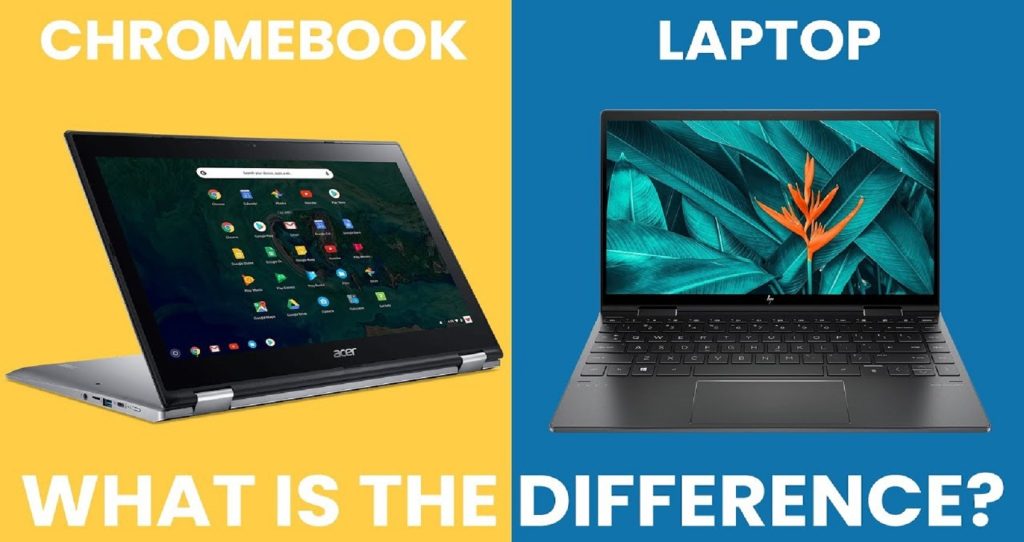
В чем разница между ноутбуком и хромбуком: ОС, программы, ограничения, преимущества и недостатки