Что делать, если на ноутбуке пропал звук: пошаговое руководство
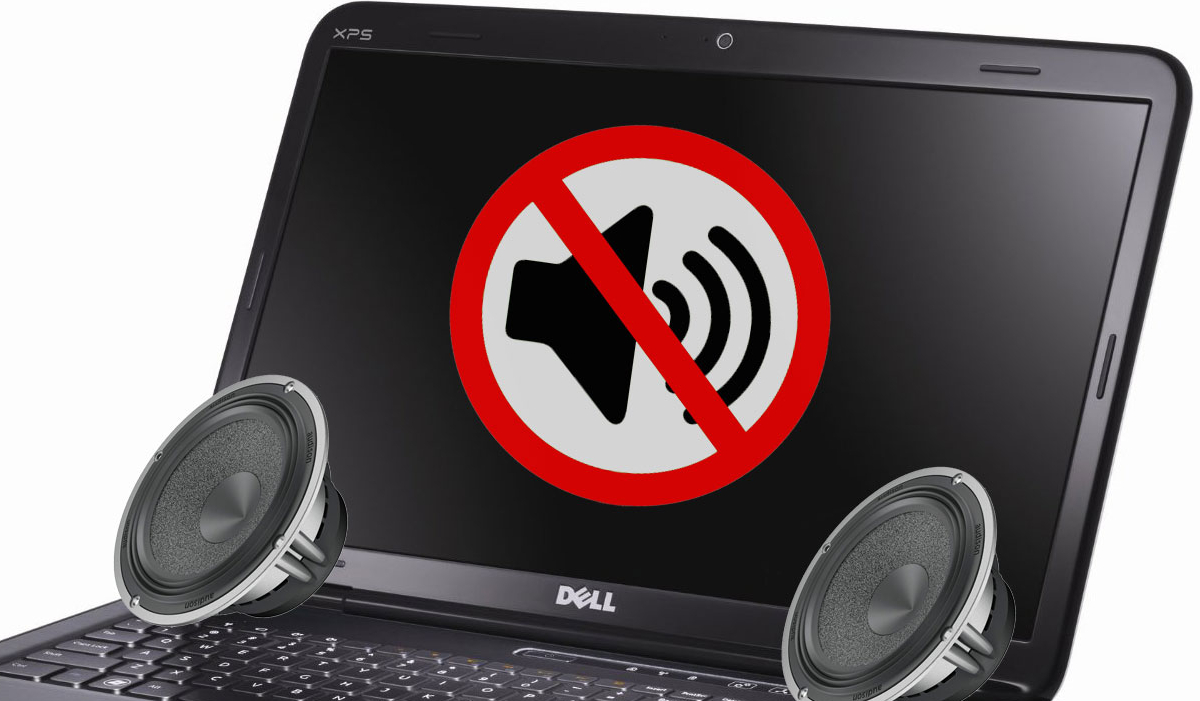

Пропажа звука на ноутбуке — довольно распространенная проблема, с которой сталкиваются многие пользователи. Причины могут быть различными: от простого отключения звука до более серьезных аппаратных неполадок. В этой статье мы подробно рассмотрим основные причины, по которым ноутбук может не воспроизводить звук, и предложим ряд эффективных решений, чтобы вы могли быстро вернуть звук на своем устройстве.
1. Проверьте физические настройки звука
Первый шаг в решении проблемы — это базовая проверка всех физических настроек, которые могут влиять на звук:
- Регулятор громкости: Убедитесь, что на клавиатуре нет кнопки, отключающей звук. Обычно это специальные функциональные клавиши, такие как F2 или F3, на которых изображены динамики. Нажмите их, чтобы повысить громкость или вернуть звук. В некоторых моделях ноутбуков может быть отдельная кнопка или переключатель для отключения звука.
- Звук в Windows: Нажмите на значок динамика в правом нижнем углу экрана. Убедитесь, что уровень громкости не установлен на ноль, и проверьте, не отключен ли звук. Иногда может быть активирован режим «Без звука», который необходимо отключить.
2. Проверка настроек звука в Windows
Если физические настройки не помогли, следующее, что нужно сделать, — это проверить настройки звука в операционной системе:
- Откройте Параметры звука:
- Щелкните правой кнопкой мыши на значке динамика в области уведомлений и выберите пункт Звуки.
- Перейдите на вкладку Воспроизведение. Здесь вы увидите список доступных устройств для воспроизведения звука. Убедитесь, что ваше устройство (обычно это «Динамики» или «Наушники») установлено по умолчанию. Если ваше устройство не выделено, щелкните по нему правой кнопкой мыши и выберите Установить по умолчанию.
- Проверка уровней громкости:
- Перейдите на вкладку Уровни. Убедитесь, что громкость динамиков не установлена на ноль. Если уровень громкости установлен на ноль или находится на минимуме, увеличьте его, перемещая ползунок.
3. Обновление или переустановка драйверов звука
Если звук по-прежнему отсутствует, возможно, проблема заключается в драйверах звукового устройства. Чтобы обновить или переустановить драйверы, выполните следующие шаги:
- Откройте диспетчер устройств:
- Нажмите Win + X и выберите Диспетчер устройств из меню.
- Найдите раздел Звуковые, видео и игровые устройства. Разверните его и найдите ваше звуковое устройство.
- Обновите драйверы:
- Щелкните правой кнопкой мыши на вашем звуковом устройстве и выберите Обновить драйвер.
- Выберите опцию Автоматический поиск обновленных драйверов. Windows попробует найти и установить более новые версии драйверов.
- Переустановите драйверы:
- Если обновление не помогло, вы можете попробовать переустановить драйверы. Для этого щелкните правой кнопкой мыши на звуковом устройстве и выберите Удалить устройство. Перезагрузите ноутбук — Windows автоматически установит драйверы при следующем запуске.
4. Проверка настроек биоса
Иногда проблемы со звуком могут быть связаны с настройками BIOS. Чтобы проверить настройки:
- Перезагрузите ноутбук и войдите в BIOS:
- Обычно для этого нужно нажать клавишу F2, Del или Esc (в зависимости от модели ноутбука) сразу после включения.
- Проверьте настройки звука:
- Найдите раздел, связанный с настройками устройства или интегрированными периферийными устройствами. Убедитесь, что опция, связанная с звуковыми устройствами, активирована. Если она отключена, включите ее.
5. Проверьте аппаратные проблемы
Если все вышеперечисленные методы не помогли, возможно, проблема заключается в аппаратном обеспечении. Попробуйте следующее:
- Подключите наушники: Если звук отсутствует через встроенные динамики, проверьте, работает ли звук через наушники. Если звук есть, возможно, проблема с динамиками.
- Проверка на других устройствах: Попробуйте подключить внешний динамик или другую акустику к ноутбуку, чтобы убедиться, что проблема не в динамиках.
6. Восстановление системы
Если ни один из методов не сработал, и вы уверены, что ранее звук работал, возможно, стоит рассмотреть возможность восстановления системы до точки, когда звук еще функционировал:
- Откройте панель управления и выберите Восстановление системы.
- Следуйте инструкциям на экране, чтобы вернуть систему к предыдущему состоянию.
Эти шаги могут помочь вернуть звук на ноутбук, если он пропал. Проблема со звуком может быть довольно неприятной, но, как правило, её можно решить, следуя этим рекомендациям.
Вывод
Проблема с отсутствием звука на ноутбуке может быть вызвана различными факторами, начиная от простого отключения и заканчивая аппаратными неисправностями. Следуя этим шагам, вы сможете диагностировать и решить проблему. Если все вышеперечисленное не помогло, возможно, стоит обратиться к специалисту для более глубокого анализа проблемы.

Related Posts
Как сделать скрин на Mac: все способы и горячие клавиши
Раздать Wi-Fi с компьютера: все способы, безопасность и частые ошибки
Защита компьютера: как поставить пароль, PIN-код и настроить блокировку