Как активировать тачпад на ноутбуках Acer: полное руководство
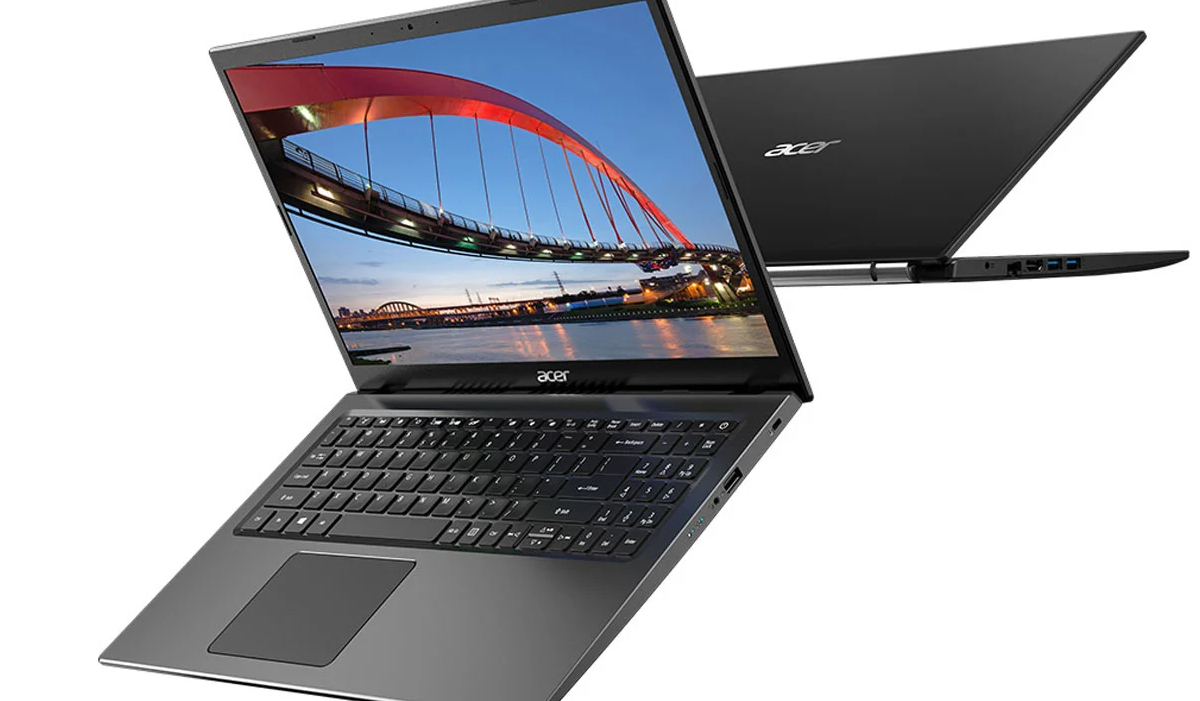

Тачпад является одним из основных инструментов управления курсором на ноутбуке, и его отключение может вызвать массу неудобств. Если вы столкнулись с проблемой неработающего тачпада на вашем ноутбуке Acer, не отчаивайтесь! В этой статье мы подробно рассмотрим, как включить тачпад, а также обсудим возможные причины его отключения и решения, которые помогут вам вернуть функциональность устройства.
1. Использование функциональных клавиш
На большинстве моделей ноутбуков Acer имеется специальная функциональная клавиша, отвечающая за активацию и деактивацию тачпада. Обычно это клавиша F7, но в зависимости от модели она может отличаться. Чтобы включить тачпад, выполните следующие шаги:
- Найдите клавишу с изображением тачпада (это может быть иконка в виде прямоугольника с двумя точками).
- Нажмите клавишу Fn (обычно расположена внизу слева на клавиатуре) и одновременно нажмите клавишу F7 (или другую соответствующую клавишу).
- Обратите внимание на индикаторы на клавиатуре — если они изменились, значит, тачпад был активирован.
Эта простая комбинация часто оказывается достаточной для решения проблемы. Если тачпад все еще не работает, стоит рассмотреть другие варианты.
2. Проверка настроек Windows
Если функциональные клавиши не помогли, возможно, тачпад отключен в настройках операционной системы. Чтобы это проверить, выполните следующие действия:
- Откройте меню Параметры (можно нажать сочетание клавиш Win + I).
- Перейдите в раздел Устройства.
- Выберите вкладку Тачпад в левом меню.
- Убедитесь, что переключатель «Тачпад» установлен в положение «Включено».
Проверка настроек может помочь вам определить, есть ли проблема с программным обеспечением. Иногда пользователи не осознают, что тачпад был отключен случайно.
3. Обновление драйверов
Еще одной распространенной причиной неработающего тачпада может быть устаревший или поврежденный драйвер. Чтобы обновить драйверы, выполните следующие шаги:
- Нажмите правой кнопкой мыши на значке Пуск и выберите Диспетчер устройств.
- Найдите раздел Мыши и другие указывающие устройства.
- Щелкните правой кнопкой мыши на вашем тачпаде и выберите Обновить драйвер.
- Следуйте инструкциям на экране для завершения процесса.
Обновление драйверов может значительно улучшить работу устройства и устранить проблемы.
4. Использование утилиты Acer Touchpad
На некоторых моделях предустановлена специальная утилита для управления тачпадом. Чтобы ее использовать, выполните следующие шаги:
- Найдите утилиту Acer Touchpad на вашем компьютере. Обычно она расположена в списке всех программ или в трее.
- Запустите утилиту и проверьте настройки. Убедитесь, что тачпад включен и настроен правильно.
Эта утилита может предоставить дополнительные возможности и настройки, которые помогут улучшить работу тачпада.
5. Проверка наличия вирусов и вредоносного ПО
Иногда проблемы с устройствами могут быть вызваны вредоносным программным обеспечением. Рекомендуется проверить вашу систему с помощью антивирусного ПО:
- Запустите полное сканирование системы с помощью установленного антивируса.
- Убедитесь, что ваше антивирусное ПО обновлено до последней версии.
- Если антивирус обнаружит угрозы, следуйте его рекомендациям для их устранения.
Эта мера поможет убедиться, что на вашем ноутбуке нет вирусов, влияющих на работу тачпада.
6. Проблемы с аппаратным обеспечением
Если после всех вышеперечисленных действий тачпад по-прежнему не работает, возможно, проблема связана с аппаратным обеспечением. В этом случае вам может понадобиться обратиться в сервисный центр для диагностики и ремонта.
Вывод
Тачпад на ноутбуках Acer может отключаться по различным причинам, включая ошибки программного обеспечения, устаревшие драйверы и аппаратные неисправности. В большинстве случаев проблема решается простыми действиями: использование функциональных клавиш, проверка настроек Windows и обновление драйверов. Если ни одно из предложенных решений не помогло, возможно, стоит рассмотреть обращение в сервисный центр для более тщательной диагностики. Своевременное реагирование на проблемы с тачпадом поможет вам сохранить комфорт и продуктивность при работе на ноутбуке.

Related Posts
Как сделать скрин на Mac: все способы и горячие клавиши
Раздать Wi-Fi с компьютера: все способы, безопасность и частые ошибки
Защита компьютера: как поставить пароль, PIN-код и настроить блокировку