Как выключить компьютер с помощью клавиатуры: практическое руководство


Выключение компьютера — рутинная задача, которую мы часто выполняем в конце рабочего дня или после завершения работы. Однако, многие не знают, что эту операцию можно выполнить гораздо быстрее и удобнее, используя всего несколько клавиш на клавиатуре. В этой статье мы рассмотрим, каким образом можно выключить компьютер с помощью клавиатуры, что сэкономит ваше время и упростит процесс.
Подготовка к выключению
Перед тем, как приступить к выключению компьютера с помощью клавиатуры, важно убедиться, что все ваши приложения и файлы сохранены. Закройте все запущенные программы, чтобы предотвратить возможные потери данных. Это особенно важно при работе с документами, таблицами или другими редактируемыми файлами, чтобы не потерять важные изменения.
Для сохранения данных и предотвращения их потери также рекомендуется закрыть все окна браузера и другие приложения, которые могут использовать сетевые ресурсы. Это поможет предотвратить потерю интернет-соединения или несохраненные данные в онлайн-приложениях.
Закрытие всех приложений и сохранение файлов перед выключением компьютера — это важный шаг, который поможет избежать ненужных проблем и потерь данных.
Как выключить компьютер без мышки
Выключение компьютера с помощью клавиатуры — это простой и удобный способ завершить работу. Вот сочетания клавиш, которые используются для выключения компьютера в различных операционных системах:
Windows
- Нажмите комбинацию клавиш Win + X для открытия меню «Пуск».
- Выберите «Выключить или выйти» из меню.
- Нажмите клавишу U для открытия подменю.
- Выберите «Выключить» или «Перезагрузить», нажав соответствующую клавишу (U или R).
macOS
- Нажмите комбинацию клавиш Control + Option + Command + Eject (или Power) для вызова диалогового окна «Выключить компьютер».
- Нажмите клавишу Enter или кнопку Выключить, чтобы завершить процесс.
Linux
- Нажмите комбинацию клавиш Ctrl + Alt + Delete для вызова диалогового окна.
- Выберите «Power Off» или «Shutdown» с помощью стрелок на клавиатуре.
- Нажмите клавишу Enter для подтверждения выключения.
Необходимо помнить, что нажатие этих комбинаций клавиш может отличаться в зависимости от настроек вашей системы или использования сторонних программ. Убедитесь, что вы правильно выбрали сочетание клавиш, чтобы избежать ошибок при выключении компьютера.
Решение проблем
При выключении компьютера с помощью клавиатуры могут возникнуть следующие проблемы:
- Не реагирует на комбинацию клавиш:
- Проверьте, активирован ли режим «Caps Lock» или «Num Lock».
- Убедитесь, что клавиатура подключена к компьютеру правильно.
- Попробуйте использовать другую комбинацию клавиш.
- Вызовется неправильное действие:
- Убедитесь, что вы выбрали правильное сочетание клавиш для выключения.
- Проверьте настройки системы на предмет переназначения клавиш.
- Система зависает при попытке выключения:
- Попробуйте выключить компьютер другим способом, например, через меню «Пуск» (в Windows) или «Apple» (в macOS).
- Перезагрузите компьютер, удерживая кнопку питания.
Дополнительные функции
Помимо выключения, с помощью клавиатуры можно выполнить следующие функции:
- Перезагрузка:
- Вместо выключения, используйте сочетание клавиш для перезагрузки: например, Ctrl + Alt + Delete в Windows или Control + Command + Power в macOS.
- Переход в спящий режим:
- Для быстрого перехода в спящий режим нажмите Win + X в Windows, выберите «Питание» и «Спящий режим».
- В macOS используйте комбинацию клавиш Control + Command + Q или Option + Command + Power для ухода в режим сна.
Заключение: как выключить ПК комбинацией клавиш
Выключение компьютера с помощью клавиатуры представляет собой простой и эффективный метод управления питанием устройства, который может существенно упростить ежедневное использование техники. В статье “Как выключить компьютер с помощью клавиатуры” мы подробно описали, как это можно сделать, предоставив читателям легко применимые инструкции. Настоятельно рекомендуем вам попрактиковаться в использовании этих методов, чтобы повысить свою продуктивность и гарантировать сохранение важных данных путем корректного выключения компьютера. Эти знания не только упростят процесс, но и помогут поддерживать ваше оборудование в оптимальном состоянии.

Related Posts
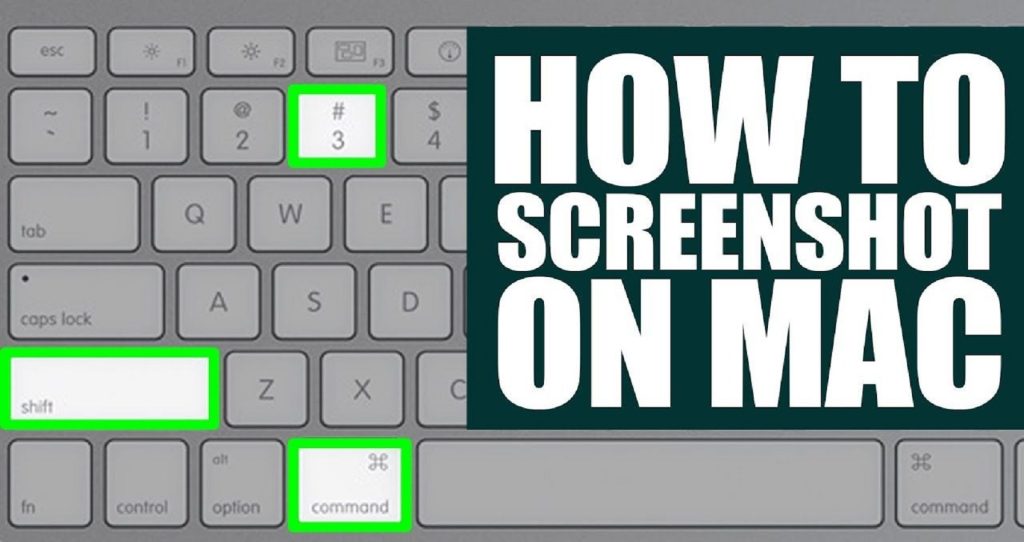
Как сделать скрин на Mac: все способы и горячие клавиши
Раздать Wi-Fi с компьютера: все способы, безопасность и частые ошибки
Защита компьютера: как поставить пароль, PIN-код и настроить блокировку