Как подключить блютуз наушник к ноутбуку: полное руководство
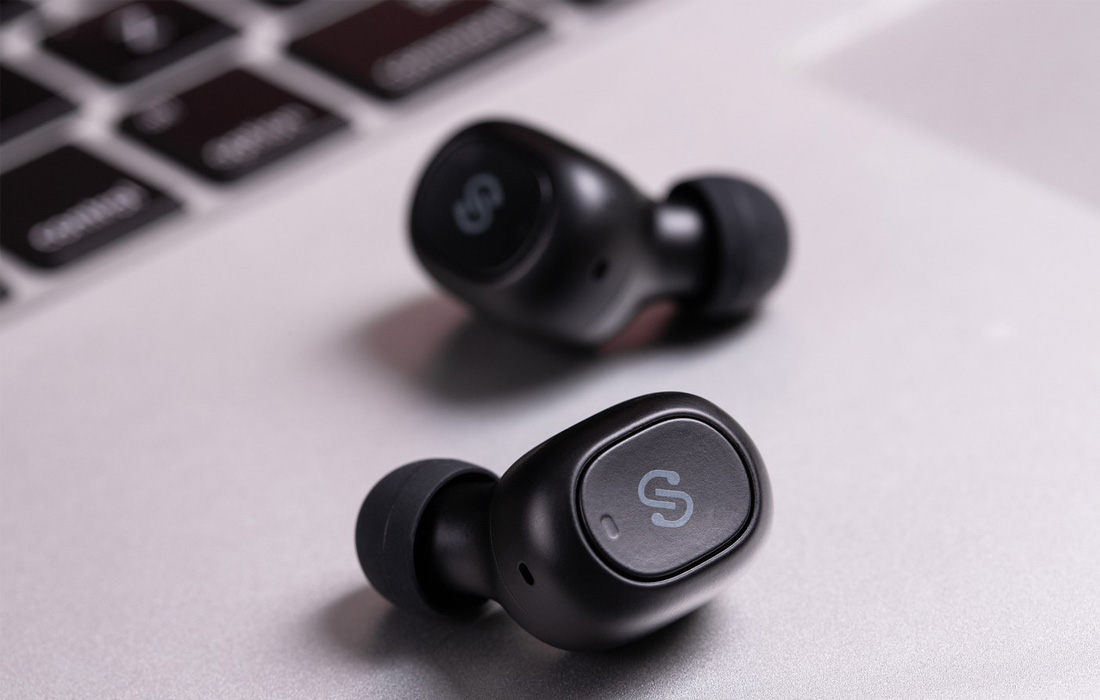

Беспроводные наушники стали неотъемлемой частью жизни современного человека, предоставляя свободу движений и избавляя от путаницы проводов. Их удобство и функциональность делают выбор в пользу блютуз моделей очевидным для большинства пользователей.
Предварительные требования
Прежде чем подключить блютуз наушники к ноутбуку, убедитесь в наличии нескольких ключевых условий.
Во-первых, ваш ноутбук должен иметь встроенный блютуз адаптер. Хотя сегодня большинство современных ноутбуков оснащены блютузом, на некоторых старых моделях его может не быть.
- Для проверки наличия блютуза на Windows откройте «Панель управления» > «Сеть и Интернет» > «Центр управления сетями и общим доступом» и посмотрите, есть ли опция блютуз.
- На MacOS, проверьте «Системные настройки» > «Bluetooth».
Второе ключевое условие — наушники должны быть заряжены. Убедитесь, что наушники не только заряжены, но и находятся в пределах действия блютуз сигнала от ноутбука, обычно это около 10 метров без препятствий.
Пошаговый процесс подключения блютуз наушников к ноутбуку
Подключение блютуз наушников к ноутбуку делает прослушивание музыки, просмотр фильмов и участие в видеоконференциях более удобными, избавляя от необходимости использования проводов.
Важно отметить, что процесс подключения может незначительно отличаться в зависимости от операционной системы вашего ноутбука. Например, пользователи Windows найдут настройки Bluetooth в меню «Устройства», тогда как пользователи macOS должны обратиться к «Системным настройкам». Несмотря на эти различия, общие шаги остаются схожими, делая процесс подключения простым и интуитивно понятным для всех.
- Включение блютуз на ноутбуке:
- Для Windows:
- Перейдите в «Настройки» > «Устройства» > «Bluetooth и другие устройства».
- Включите переключатель Bluetooth.
- Для macOS:
- Откройте «Системные настройки» и выберите «Bluetooth».
- Включите Bluetooth, если он ещё не активирован.
- Для Windows:
- Перевод наушников в режим сопряжения:
- Удерживайте кнопку питания на наушниках в течение нескольких секунд, пока не загорится индикатор сопряжения или не начнёт мигать LED-индикатор. Процедура может отличаться в зависимости от модели наушников, поэтому рекомендуется заранее ознакомиться с инструкцией.
- Поиск и подключение наушников к ноутбуку:
- Для Windows:
- В разделе «Bluetooth и другие устройства» выберите «Добавить Bluetooth или другое устройство» > «Bluetooth».
- Из списка доступных устройств выберите ваши наушники и нажмите «Подключить».
- Для macOS:
- В окне Bluetooth найдите ваши наушники в списке обнаруженных устройств и нажмите «Подключить».
- Для Windows:
- Тестирование подключения:
- После успешного подключения попробуйте воспроизвести любой аудиофайл на вашем ноутбуке, чтобы убедиться, что звук идёт через блютуз наушники.
- Если звук не воспроизводится, проверьте, выбраны ли ваши наушники в качестве основного аудиоустройства в настройках звука вашего ноутбука.
Следуя этим шагам, вы сможете легко подключить ваши блютуз наушники к ноутбуку и наслаждаться качественным звуком без лишних проводов.
Решение распространенных проблем
При подключении блютуз наушников к ноутбуку иногда возникают проблемы, но большинство из них можно решить с помощью нескольких простых действий:
- Наушники не отображаются в списке доступных устройств: Убедитесь, что наушники находятся в режиме сопряжения и полностью заряжены. Попробуйте перезагрузить как наушники, так и ноутбук, а затем повторите попытку сопряжения.
- Проблемы с качеством звука: Если звук прерывается или вообще отсутствует, проверьте уровень заряда наушников и расстояние между ноутбуком и наушниками. Иногда помогает отключение других блютуз устройств вблизи, которые могут создавать помехи.
- Не удается подключиться после успешного сопряжения: Иногда ноутбук «запоминает» устройство, но не может к нему подключиться. В этом случае удалите наушники из списка сопряженных устройств в настройках блютуз и выполните процесс сопряжения заново.
- Переподключение наушников: Если наушники ранее были успешно подключены, но теперь возникают проблемы, попробуйте их «забыть» в настройках блютуз вашего ноутбука и снова подключите.
Наша статья “Как подключить блютуз наушник к ноутбуку”, подчеркивает удобство и простоту использования современных беспроводных технологий. Он делает акцент на значительных преимуществах блютуз наушников перед традиционными проводными моделями, а также на том, что возникающие при подключении проблемы легко устранить. Таким образом, каждый пользователь может наслаждаться свободой и высоким качеством звука без лишних хлопот.

Related Posts
Как подключить роутер к компьютеру: пошаговое руководство