Как подключить роутер к компьютеру: пошаговое руководство
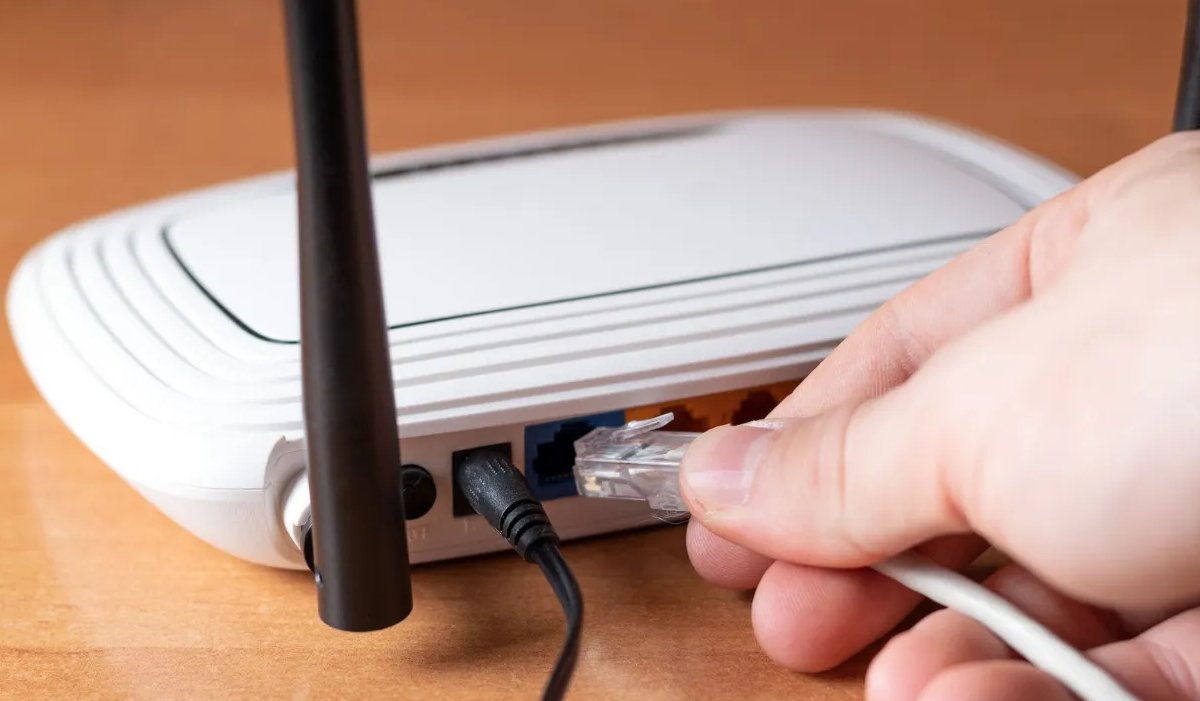

Подключение роутера к компьютеру — это ключевой шаг в создании домашней сети и обеспечении доступа в интернет. Правильная настройка позволит вам наслаждаться стабильным и быстрым соединением. В этой статье мы подробно рассмотрим все этапы подключения роутера к компьютеру, а также дадим рекомендации по устранению возможных проблем.
1. Подготовьте оборудование
Перед тем как приступить к подключению, убедитесь, что у вас есть всё необходимое:
- Роутер: Это устройство, которое распределяет интернет-соединение на несколько устройств в вашей сети.
- Компьютер: Можете использовать как стационарный, так и ноутбук.
- Ethernet-кабель: Обычно входит в комплект с роутером. Он необходим для проводного подключения.
- Источник питания для роутера: Убедитесь, что у вас есть доступ к электрической розетке.
2. Подключение роутера к источнику питания
- Найдите адаптер питания, который идет в комплекте с роутером.
- Подключите один конец адаптера в роутер, а другой — в электрическую розетку.
- Убедитесь, что на роутере загораются индикаторы питания. Это означает, что устройство готово к работе.
3. Подключение роутера к модему
Если у вас есть отдельный модем, его необходимо подключить к роутеру:
- Используйте Ethernet-кабель для соединения порта WAN (или Internet) на роутере с LAN-портом на модеме.
- Убедитесь, что все соединения надежные и крепкие. Хорошее соединение — залог стабильного интернета.
4. Подключение компьютера к роутеру
Существует два основных способа подключения компьютера к роутеру: проводное и беспроводное.
Проводное подключение:
- Возьмите второй Ethernet-кабель.
- Подключите один конец кабеля к свободному LAN-порту на роутере.
- Подключите другой конец кабеля к Ethernet-порту на вашем компьютере.
- Убедитесь, что соединение установлено — индикаторы на роутере должны светиться, а на компьютере может появиться уведомление о подключении.
Беспроводное подключение:
- Убедитесь, что Wi-Fi на вашем компьютере включен. Это можно сделать через настройки системы или используя переключатель на корпусе ноутбука.
- Найдите значок сети в правом нижнем углу экрана и щелкните по нему.
- Выберите вашу Wi-Fi сеть из списка доступных. Обычно название сети указано на наклейке на роутере.
- Введите пароль, который также можно найти на наклейке на роутере. Нажмите Подключиться.
5. Настройка роутера
После подключения вам может потребоваться настроить роутер для обеспечения наилучшей производительности:
- Войдите в веб-интерфейс роутера: Откройте браузер и введите IP-адрес роутера (обычно это 192.168.1.1 или 192.168.0.1). Информация о конкретном адресе также указана на наклейке на роутере.
- Введите логин и пароль: По умолчанию это может быть «admin» и «admin» или «admin» и «password». Эти данные тоже указаны на наклейке.
- Настройте параметры Wi-Fi: Задайте уникальное имя сети (SSID) и надежный пароль для обеспечения безопасности вашей сети.
- Обновите прошивку: Проверьте, доступно ли обновление прошивки, чтобы обеспечить безопасность и стабильность работы роутера.
- Настройте параметры безопасности: Используйте шифрование WPA2 или WPA3 для защиты вашей сети.
6. Устранение возможных проблем
Иногда могут возникать проблемы при подключении роутера к компьютеру. Вот несколько советов по их устранению:
- Не удается подключиться к сети: Проверьте, правильно ли вы ввели пароль. Убедитесь, что роутер работает и индикаторы показывают стабильное соединение.
- Слабый сигнал Wi-Fi: Переместите роутер в более центральное место в вашем доме, вдали от стен и металлических предметов, которые могут блокировать сигнал.
- Проблемы с интернет-соединением: Проверьте, работает ли интернет на других устройствах. Если нет, перезапустите модем и роутер.
Вывод
Подключение роутера к компьютеру — это простой, но важный процесс, который позволяет вам получить доступ к интернету и создать свою локальную сеть. Следуя представленным шагам, вы сможете легко настроить подключение и насладиться стабильным интернетом. Если у вас возникнут сложности, не стесняйтесь обращаться к справочным материалам или производителю оборудования.

Related Posts
Как подключить блютуз наушник к ноутбуку: полное руководство