Как проверить, работает ли видеокарта на ноутбуке: полезные советы
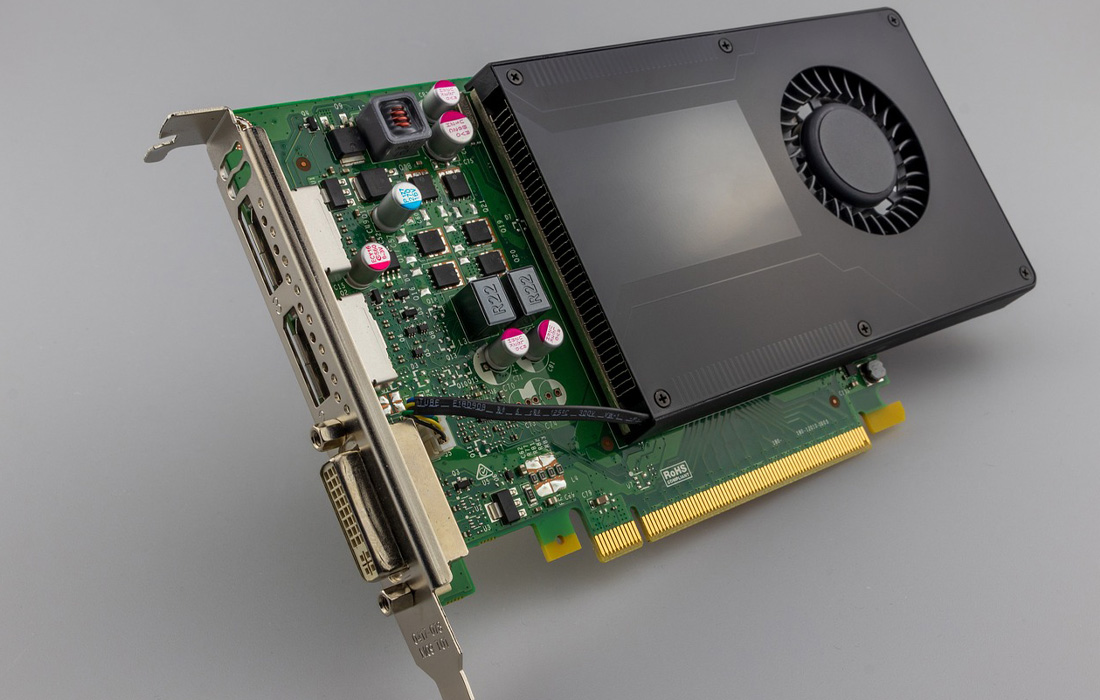

Видеокарта является критически важным компонентом любого ноутбука, обеспечивая необходимую производительность для игр, профессионального дизайна и мультимедийных приложений. Когда видеокарта начинает давать сбои, это может серьезно сказаться на работоспособности устройства. Знание признаков возможных неполадок поможет своевременно идентифицировать проблему и предпринять необходимые шаги для её устранения.
Признаки неисправности видеокарты
Проблемы с видеокартой в ноутбуке могут проявляться в различных формах. Вот некоторые из наиболее распространенных симптомов, на которые стоит обратить внимание:
- Синий экран смерти (BSOD): внезапные сбои системы с ошибками, указывающими на проблемы с видеокартой, такие как «video_tdr_failure».
- Проблемы с производительностью: заметное снижение FPS в играх или приложениях, требовательных к графике, даже если ранее производительность была на высоком уровне.
- Перегрев: повышенная температура ноутбука, особенно в районе видеокарты, может указывать на её неисправность или проблемы с системой охлаждения.
- Проблемы с драйверами: частые сбои или ошибки при попытке обновить или установить драйверы видеокарты.
- Черный экран: отсутствие изображения при включении ноутбука или во время его работы может быть признаком серьезной неисправности видеокарты.
Распознавание этих признаков на ранней стадии может помочь избежать более серьезного ущерба и потенциально дорогостоящего ремонта.
Использование встроенных инструментов Windows для диагностики
Windows предоставляет несколько встроенных инструментов, которые помогут вам диагностировать состояние видеокарты:
- Диспетчер устройств:
- Нажмите Пуск и введите «Диспетчер устройств», затем откройте его.
- Разверните раздел «Видеоадаптеры». Здесь отображается ваша видеокарта.
- Проверьте наличие желтых восклицательных знаков, указывающих на проблемы с драйвером или устройством.
- Проверка памяти Windows:
- Откройте меню «Пуск», введите «Проверка памяти Windows» и запустите инструмент.
- Выберите «Перезагрузить сейчас и проверить на наличие проблем», чтобы проверить, не связаны ли проблемы с видеокартой с ошибками оперативной памяти.
- Монитор ресурсов:
- Нажмите Пуск и введите «Монитор ресурсов», затем откройте его.
- Перейдите на вкладку «Графика», чтобы увидеть загрузку видеокарты в реальном времени.
Программное обеспечение для тестирования видеокарты
Для более глубокой диагностики и тестирования видеокарты могут быть использованы специализированные программы:
- FurMark -это инструмент для стресс-тестирования видеокарты, который нагружает её до максимума для проверки стабильности и максимальной температуры. Запустите тест и следите за температурой. Высокие температуры могут указывать на проблемы с охлаждением.
- Unigine Heaven — мощный инструмент для тестирования производительности видеокарты, имитирующий графически интенсивные сцены. Используйте его для проверки стабильности и производительности видеокарты в условиях высоких графических настроек.
- 3DMark — универсальный инструмент для тестирования производительности, подходящий как для новичков, так и для профессионалов. Проведите тесты и сравните свои результаты с базой данных других пользователей, чтобы оценить общую производительность вашей видеокарты.
Интерпретация результатов
- После завершения тестов обратите внимание на итоговые оценки, максимальные температуры и возможные сбои или артефакты на экране.
- Стабильная работа и нормальные температуры во время тестов указывают на хорошее состояние видеокарты, в то время как проблемы в ходе тестирования могут сигнализировать о необходимости дальнейшей диагностики или ремонта.
Внешние признаки неисправности и физическая проверка
Определить проблемы с видеокартой можно, обратив внимание на внешние признаки и проведя физическую проверку:
- Перегрев: Устройство становится слишком горячим при касании.
- Повреждения: Визуальный осмотр может выявить физические повреждения, такие как плавление, обугливание или отсоединенные компоненты.
- Пыль и грязь: Засоренные вентиляционные отверстия или радиаторы могут указывать на необходимость очистки.
- Слабое подключение: Проверьте плотность подсоединения видеокарты к слоту на материнской плате.
Регулярная визуальная инспекция и поддержание чистоты внутри ноутбука помогут предотвратить многие проблемы с видеокартой.
Подведение итогов
В статье “Как проверить работает ли видеокарта на ноутбуке” мы рассмотрели основные методы диагностики неисправностей видеокарты в ноутбуке, включая проверку симптомов, использование встроенных и сторонних инструментов для тестирования, а также физическую проверку на наличие внешних признаков повреждения. Эти подходы помогут определить состояние видеокарты и предпринять соответствующие действия для её восстановления.

Related Posts
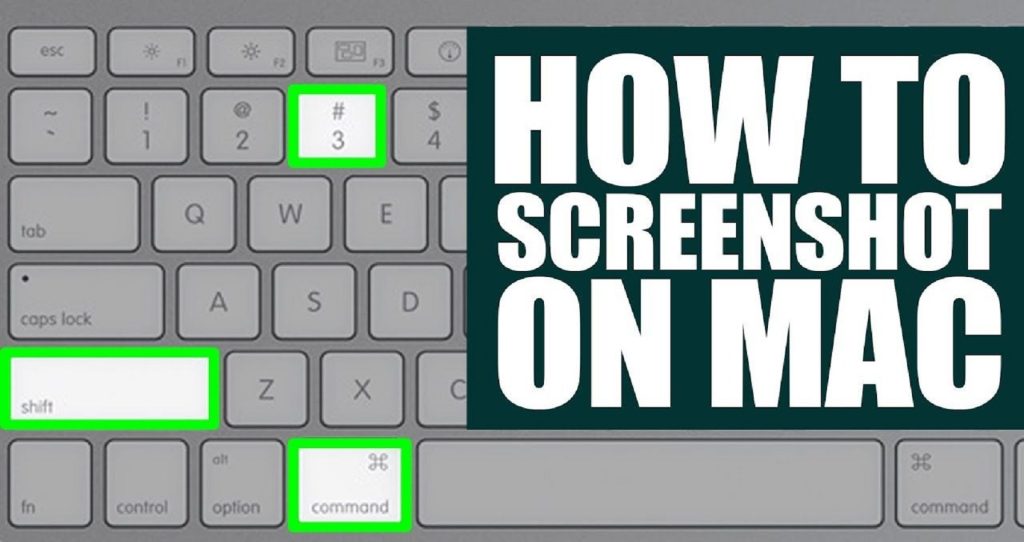
Как сделать скрин на Mac: все способы и горячие клавиши
Раздать Wi-Fi с компьютера: все способы, безопасность и частые ошибки
Защита компьютера: как поставить пароль, PIN-код и настроить блокировку