Как подключить монитор к компьютеру без ошибок
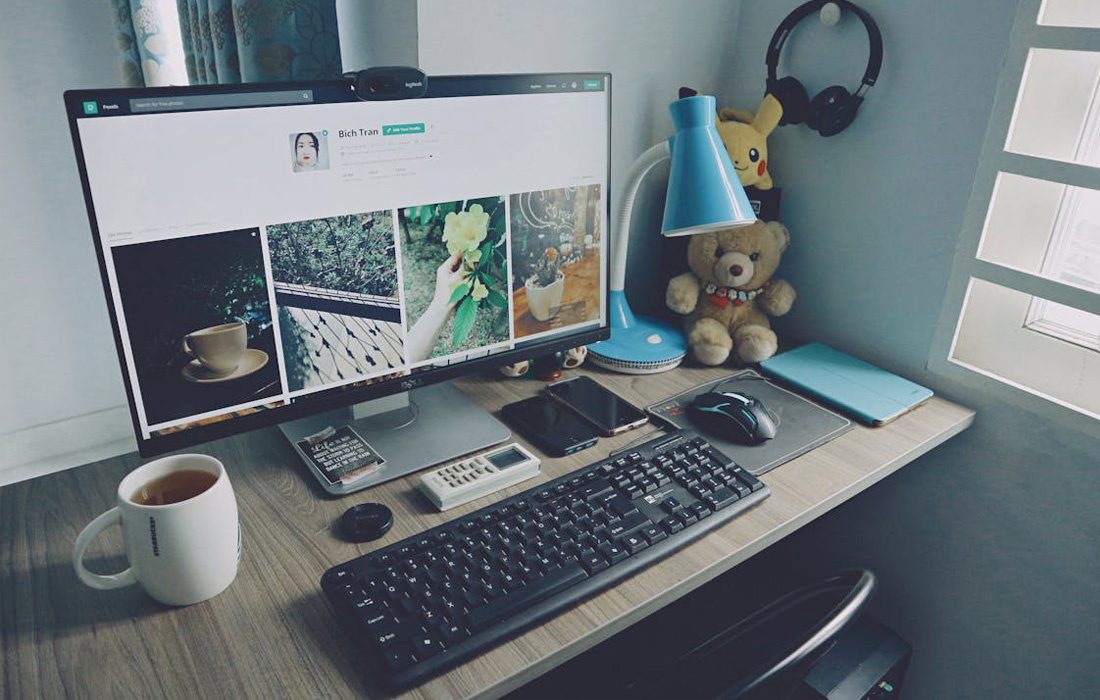

Правильное подключение монитора к компьютеру играет ключевую роль в обеспечении оптимального визуального опыта, будь то работа, игры или просмотр медиа. С разнообразием доступных интерфейсов подключения, важно выбрать наиболее подходящий вариант, который обеспечит не только качественное изображение, но и совместимость с вашими устройствами.
Определение типов подключений
Существует несколько основных типов кабелей и портов для подключения монитора к компьютеру:
- HDMI (High-Definition Multimedia Interface): Поддерживает аудио и видео высокой четкости, является наиболее распространенным интерфейсом.
- DisplayPort: Обеспечивает высокое разрешение и частоту обновления, идеален для игровых мониторов.
- DVI (Digital Visual Interface): Предназначен для передачи видеосигнала высокой четкости, но не поддерживает аудио.
- VGA (Video Graphics Array): Аналоговый стандарт, используется для старых мониторов и видеокарт.
Выбор подходящего типа подключения зависит от доступных портов на вашем компьютере и мониторе. Для максимального качества изображения рекомендуется использовать HDMI или DisplayPort, в то время как VGA и DVI подойдут для старых устройств.
Подготовка к подключению
Перед тем как начать подключение монитора к компьютеру, важно выполнить несколько подготовительных шагов:
- Проверьте совместимость портов на мониторе и компьютере. Убедитесь, что у вас есть соответствующие кабели для подключения.
- Ознакомьтесь с инструкцией к вашему монитору и компьютеру, где могут быть указания или рекомендации по подключению.
- Выключите компьютер и монитор перед подключением для предотвращения возможных повреждений.
- Подготовьте рабочее пространство, убедитесь, что кабели могут свободно достигать обоих устройств без перекручивания.
Шаг за шагом: как подключить монитор к компьютеру
Подключить монитор к компьютеру — задача несложная, но требующая внимательности. Вот детализированные шаги:
- Выбор кабеля
- Определите, какой тип кабеля подходит и доступен для обоих устройств: HDMI, DisplayPort, DVI, или VGA.
- Если у монитора и компьютера разные порты, возможно, потребуется адаптер.
- Подключение к компьютеру
- Выключите компьютер и монитор, чтобы предотвратить возможные повреждения.
- Найдите соответствующий порт на задней панели вашего компьютера.
- Аккуратно подключите один конец кабеля к этому порту.
- Подключение к монитору
- Найдите аналогичный порт на мониторе.
- Подсоедините другой конец кабеля к монитору.
- Проверка дополнительных подключений
- Для HDMI и DisplayPort: убедитесь, что аудиосигнал передается через этот же кабель.
- Для DVI и VGA: возможно, потребуется отдельный аудиокабель для передачи звука.
- Включение устройств
- Включите монитор, затем компьютер. Это поможет вашему ПК правильно идентифицировать монитор при загрузке.
- Настройка исходного сигнала монитора
- Некоторые мониторы автоматически обнаруживают источник сигнала, но иногда требуется ручная настройка. Используйте кнопки управления на мониторе для выбора правильного видеовхода.
- Проверка и настройка разрешения
- После загрузки компьютера перейдите в настройки дисплея операционной системы.
- Убедитесь, что разрешение экрана соответствует рекомендованному для вашего монитора.
Настройка и калибровка монитора
После успешного подключения монитора следует настроить его для достижения оптимального качества изображения:
- Настройте разрешение экрана в настройках дисплея Windows или macOS, выбрав рекомендуемое разрешение.
- Отрегулируйте частоту обновления, чтобы избежать мерцания изображения.
- Используйте функции калибровки цвета в операционной системе или специализированные программы для калибровки монитора для точной цветопередачи.
- Регулируйте яркость и контрастность монитора, используя его физические кнопки или меню настроек, чтобы обеспечить комфортное восприятие изображения.
Подключение монитора к компьютеру – важный шаг для обеспечения качественного визуального опыта, будь то игры, работа или просмотр контента. Важно выбрать правильный кабель, аккуратно подключить устройства и настроить параметры дисплея. Мы рассмотрели различные типы подключений и предоставили пошаговое руководство для упрощения этого процесса. Тщательно следуйте инструкциям и настройкам, чтобы ваш монитор работал на пике своих возможностей, предоставляя вам лучшее качество изображения.