Как сделать скрин на Mac: все способы и горячие клавиши
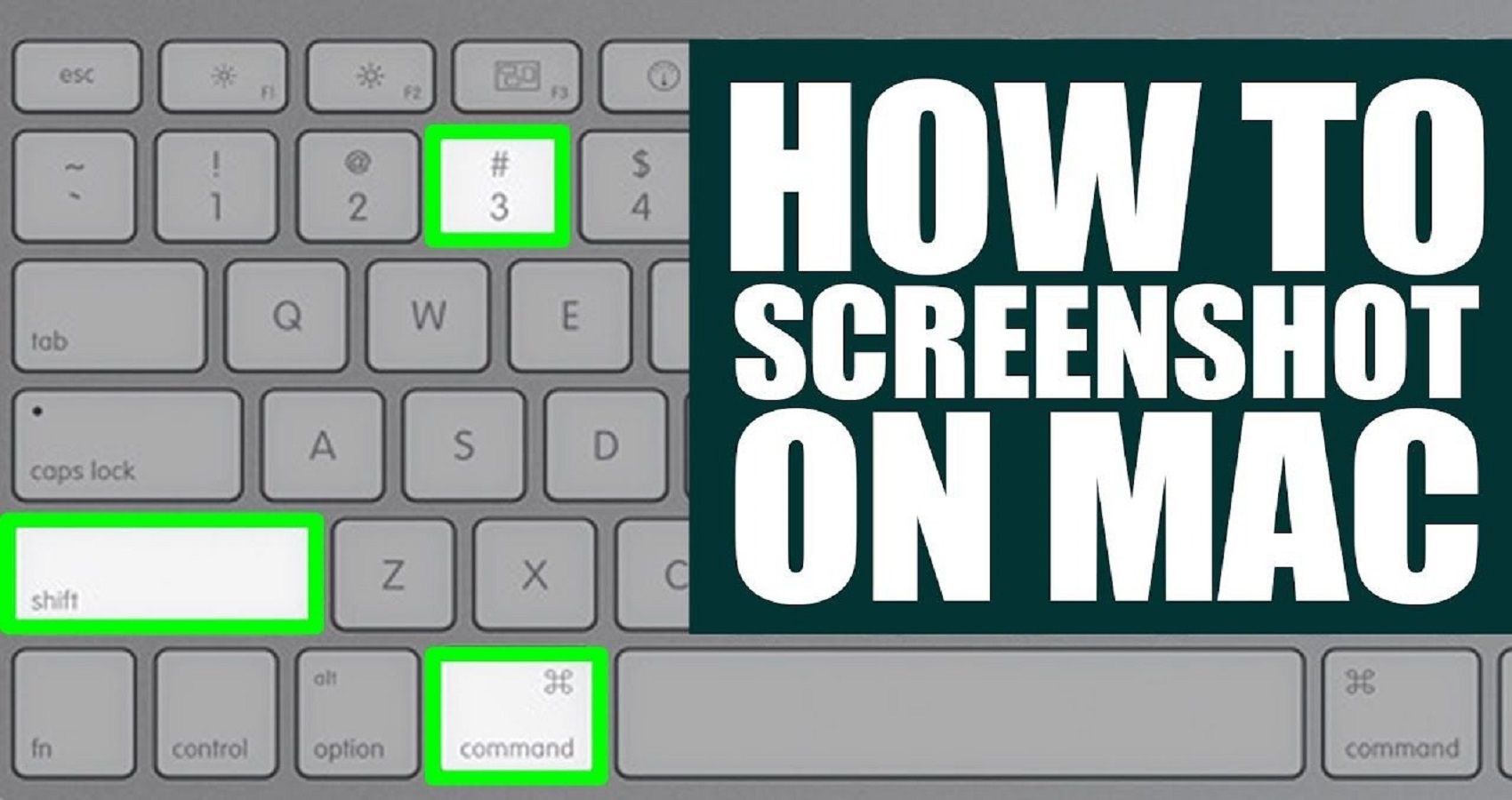

Скриншоты на Mac — удобный способ сохранить информацию с экрана. Будь то текст, изображения или даже целые веб-страницы, устройство предоставляет множество инструментов для захвата экрана.
В статье рассмотрим все способы сделать скриншот на Mac, от самых простых до более продвинутых, а также поделимся полезными советами для ускорения работы и редактирования скриншотов.
Способы сделать скрин
Mac предоставляет несколько стандартных способов сделать скриншот, используя сочетания клавиш или встроенные инструменты. Эти способы подойдут для большинства пользователей и позволяют быстро захватывать экран, области или отдельные окна.
Скрин всего экрана
Чтобы захватить весь экран, используйте комбинацию клавиш:
- Shift + Command + 3
После этого скриншот автоматически сохраняется на рабочем столе в формате PNG. Это самый простой способ сделать снимок всего экрана.
Это полезно:
- Когда нужно захватить всю информацию на экране для документации, учебных материалов или отчётов.
- Для сохранения веб-страниц или длинных списков.
Скрин выделенной области экрана
Если нужно захватить только определённую область экрана, используйте сочетание:
- Shift + Command + 4
При нажатии этих клавиш курсор изменится на перекрестие. С помощью мыши можно выбрать область для захвата. После этого скриншот будет сохранён на рабочем столе.
Это полезно:
- Когда нужно сохранить только часть экрана (фрагмент документа или диалогового окна).
- Когда нужно исключить лишнюю информацию или элементы на экране.
Скрин отдельного окна
Чтобы захватить только окно приложения, используйте тот же набор клавиш, что и для выделенной области:
- Shift + Command + 4, затем пробел
Когда курсор изменится на иконку камеры, просто наведите её на окно, которое хотите захватить, и щёлкните мышью.
Это полезно:
- Когда необходимо захватить только активное окно (окно браузера или текстового редактора), без фона рабочего стола.
- Когда нужно сохранить картину интерфейса программы или приложения.
Скрин с таймером
Если нужно сделать скриншот через несколько секунд (чтобы захватить меню или всплывающее окно), используйте комбинацию клавиш:
- Shift + Command + 5
Это откроет панель инструментов, где можно выбрать различные опции захвата экрана, а также установить таймер. Таймер может быть настроен на 5 или 10 секунд, что позволяет успеть открыть меню или активировать нужный элемент на экране.
Это полезно:
- Когда нужно захватить элементы интерфейса, которые исчезают при клике, например, всплывающие меню.
- Для записи интерфейсов, когда необходимо время на подготовку.
Панель «Снимок экрана» (Shift + Command + 5)
Панель «Снимок экрана» предоставляет расширенные возможности для захвата экрана, включая настройку таймера, выбор места сохранения и дополнительные опции.
Как использовать
При нажатии Shift + Command + 5 откроется панель инструментов, где увидите следующие варианты:
- Захват всего экрана
- Захват выделенной области
- Захват окна
- Запись экрана
Можете выбрать любой из этих вариантов для выполнения нужной задачи. Также панель позволяет записывать экран, что полезно для создания видеоруководств или записи онлайн конференций.
Это полезно:
- Когда необходимо сделать запись экрана или захватить несколько элементов с экрана.
- Когда нужно изменить настройки по умолчанию, например, место сохранения скриншотов или выбрать формат.
Настройка места сохранения
По умолчанию все скриншоты сохраняются на рабочем столе. Однако можете изменить это место в настройках панели. Чтобы выбрать другое место, откройте панель Shift + Command + 5 и нажмите на кнопку Опции. Там будет доступен выбор папки для сохранения скриншотов, например, «Документы» или внешний диск.
- Если нужно организовать файлы и сохранять скриншоты в отдельной папке.
- Когда работаете с большим количеством скриншотов и хотите поддерживать порядок в файлах.
Включение/выключение миниатюры
После создания скриншота на экране появляется миниатюра изображения, которая позволяет сразу просматривать результат и при необходимости редактировать его. Если это мешает или не нужно, можно отключить миниатюры. Для этого просто откройте настройки панели и снимите галочку с опции отображения миниатюр.
Полезно:
- Когда не хотите, чтобы миниатюра отвлекала от работы.
- Для более быстрых и чистых скриншотов, если предпочитаете не иметь дополнительных окон.
Дополнительные возможности
Редактирование с помощью Preview
Если хотите отредактировать скриншот сразу после его создания, используйте приложение Preview. Откройте изображение в Preview и используйте встроенные инструменты для обрезки, рисования, добавления текста или стрелок.
- Когда нужно быстро внести изменения в изображение.
- Когда хотите добавить заметки или пометки на скриншот перед его отправкой.
Использование сторонних приложений
Кроме стандартных возможностей, для более продвинутого редактирования и захвата экрана можно использовать сторонние приложения Skitch, CleanShot, Lightshot и другие. Эти программы предлагают дополнительные функции, такие как аннотации, облачное хранилище и улучшенные возможности редактирования.
- Когда вам нужны дополнительные возможности для редактирования и хранения скриншотов.
- Для пользователей, которым часто нужно делать аннотации или делиться скриншотами с другими.
Как сделать скрин с помощью Touch Bar (если он есть)
Снимок экрана с использованием Touch Bar
Если у вас MacBook Pro с Touch Bar, можете настроить его для быстрого создания скриншотов. В панели настроек для Touch Bar добавьте кнопку для захвата экрана, и она будет доступна непосредственно на панели.
Когда это полезно:
- Если часто делаете скриншоты и хотите ускорить этот процесс.
- Для пользователей, которые предпочитают использовать Touch Bar для частых действий.
Как настроить горячие клавиши на Touch Bar
Для того чтобы настроить горячие клавиши на Touch Bar, откройте Системные настройки → Клавиатура → Настроить панель управления. В меню можно выбрать действия для каждой кнопки на Touch Bar, включая создание скриншота.
Полезно:
- Если хотите ускорить процесс создания скриншотов, не нажимая комбинации клавиш.
- Когда нужно оптимизировать рабочие процессы на MacBook Pro с Touch Bar.
Проблемы при создании скриншотов
Почему не получается сделать скрин
Иногда могут возникать проблемы с созданием скриншотов. Так, защищённый контент на веб-страницах (на Apple TV) может блокировать создание скриншотов. Также это может быть связано с ограничениями, установленными в настройках безопасности и конфиденциальности.
Когда это полезно:
- Если не получается сделать скриншот в определённых приложениях или сайтах.
- Для устранения ошибок и работы с защищённым контентом.
Как восстановить скриншоты, если они не были сохранены
Если забыли сохранить скриншот, или он не был сохранён в указанную папку, попробуйте найти его с помощью поиска в Finder, используя расширение файла (.png). Также проверяйте буфер обмена, если использовали Control для копирования изображения.
Важно:
- Когда скриншоты не сохраняются, а нужно их срочно найти.
- Для восстановления случайно потерянных изображений.
Резервное копирование и сохранение скриншотов
Чтобы всегда иметь доступ к скриншотам, можно настроить их автоматическое сохранение в облаке iCloud. Включив синхронизацию, получите доступ к скриншотам с любого устройства Mac, iPhone или iPad.
Полезно для защиты данных и удобства работы с изображениями на разных платформах.
Кроме iCloud, для хранения и синхронизации можно использовать другие облачные сервисы, такие как Google Drive или Dropbox. Для этого настройте соответствующие папки и включите автоматическое сохранение скриншотов в эти облачные хранилища.
Полезно когда нужно автоматически синхронизировать данные между несколькими сервисами.
Советы по улучшению работы со скриншотами на Mac
Чтобы ускорить процесс создания скриншотов, используйте горячие клавиши и настройте быстрые действия через панель управления. Это позволяет сделать снимок экрана за несколько секунд. Для пользователей, которым нужно часто делать скриншоты и когда важна скорость и эффективность в рабочем процессе.
Использование таймера и функции перетаскивания помогает делать скриншоты динамических элементов, таких как меню и всплывающие окна, которые исчезают при клике.
Ну что же, мы рассмотрели все способы создания скриншотов на Mac, включая горячие клавиши и дополнительные настройки через панель «Снимок экрана». Также обсудили, как улучшить процесс работы с изображениями, как их редактировать и хранить, и как сделать использование скриншотов удобным и быстрым. Настроив эти функции, сможете эффективно работать с любыми задачами, требующими захвата экрана.

Related Posts
Раздать Wi-Fi с компьютера: все способы, безопасность и частые ошибки
Защита компьютера: как поставить пароль, PIN-код и настроить блокировку
В чем разница между ноутбуком и хромбуком: ОС, программы, ограничения, преимущества и недостатки