Раздать Wi-Fi с компьютера: все способы, безопасность и частые ошибки
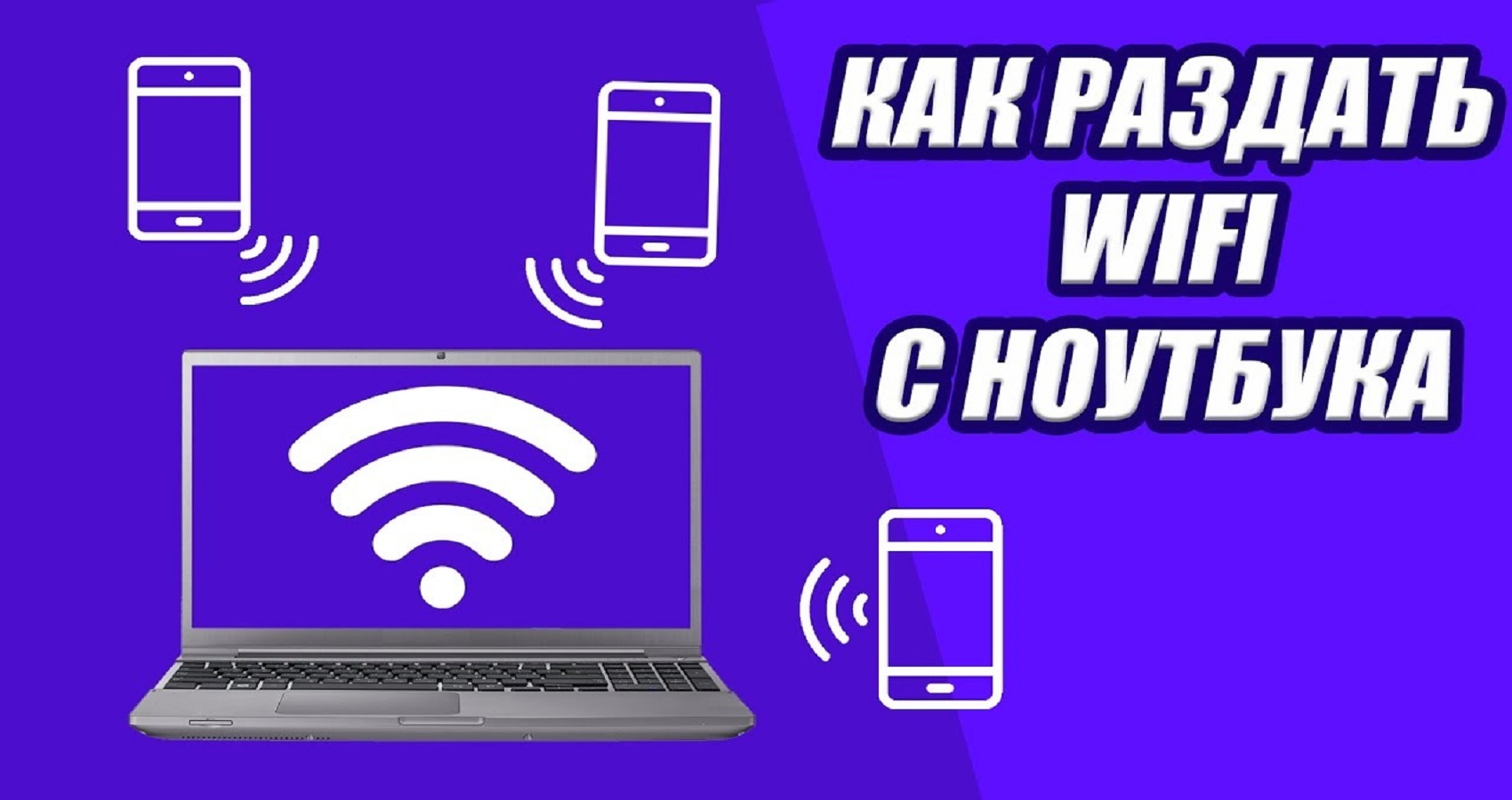

Раздать Wi-Fi с компьютера обычно нужно в трех ситуациях: роутер недоступен, интернет есть только по кабелю или через модем, либо нужно быстро подключить телефон и второй ноутбук.
В Windows 10 и Windows 11 это можно сделать встроенными средствами без сторонних программ. Самый надежный вариант — раздача интернета со смартфона, а остальные способы удобны как запасные, когда кнопка в интерфейсе не работает или нужно предоставить доступ к нестандартному подключению.
Инструкции ниже подходят для проводного интернета, Wi-Fi, USB-модема и части VPN-сценариев.
Карта сценариев раздачи
Важно сначала понять, какой интернет получает компьютер, и куда хотите его раздать. От этого зависит, какой способ сработает с первого раза.
| Сценарий | Рекомендуемый способ | Типичная проблема |
| Ethernet (кабель) → Wi-Fi | Раздача интернета со смартфона | Отключен Wi-Fi-адаптер на ПК |
| Wi-Fi → Wi-Fi | Раздача интернета со смартфона | Некоторые адаптеры и драйверы ухудшают стабильность, скорость снижается |
| USB-модем / телефон по USB → Wi-Fi | Общий доступ к интернету (ICS) + Раздача Wi-Fi | Система не предлагает нужный источник интернета для раздачи |
| VPN → Wi-Fi | Раздача Wi-Fi, иногда нужен общий доступ (ICS) | VPN-клиент запрещает общий доступ или трафик идет только через виртуальный адаптер |
| Запасной канал | Раздача через Bluetooth | Низкая скорость и высокая задержка |
Что проверить перед запуском
Перед тем как нажимать переключатели, стоит сделать короткую проверку. Она экономит время, если раздача не включается или клиенты подключаются без интернета.
- Проверьте, включен ли Wi-Fi на компьютере, даже если интернет приходит по кабелю. В некоторых версиях Windows раздача интернета не запускается, если модуль выключен
- Убедитесь, что компьютер действительно имеет доступ в интернет: откройте любой сайт в браузере
- Проверьте, не включен ли режим полета и не отключен ли беспроводной адаптер аппаратной клавишей на ноутбуке
Если планируете использовать командный способ через Hosted Network, учитывайте, что в Windows 11 этот режим часто не поддерживается современными драйверами и считается устаревшим. Вместо него обычно используют раздачу интернета и Wi-Fi Direct.
Способы раздачи
Способ 1. Раздача интернета в Windows 10 и Windows 11
Это базовый и самый удобный вариант, потому что Windows сама поднимает точку доступа и предлагает выбрать, какой интернет раздавать.
- Откройте Параметры -> Сеть и Интернет-> Раздача интернета.
- В блоке Поделиться подключением к Интернету выберите источник, который уже работает на компьютере.
- В пункте “Поделиться через” выберите Wi-Fi или Bluetooth, при этом Wi-Fi обычно быстрее.
- Откройте Свойства и задайте имя сети, пароль и диапазон -> включите раздачу переключателем.
Эти шаги описаны в официальной инструкции Microsoft.
Практические советы по настройке
Диапазон 2.4 ГГц дает большую дальность и лучше проходит через стены, но чаще перегружен в многоквартирных домах.
Диапазон 5 ГГц обычно быстрее и с меньшим количеством помех, но дальность меньше. Если устройства не подключаются или соединение нестабильно, начните с 2.4 ГГц, а затем попробуйте 5 ГГц.
Что делать, если раздача интернета не включается
Сначала проверьте, что Wi-Fi действительно включен и драйвер адаптера установлен корректно. Если функция была и пропала после обновлений, часто помогает сброс сети в расширенных сетевых настройках, после чего потребуется заново подключить Wi-Fi и VPN.
Способ 2. Общий доступ к подключению (ICS) через адаптеры
Этот вариант полезен, когда раздача интернета включается, но подключенные устройства не получают доступ к сети, либо Windows не позволяет выбрать нужный источник, например USB-модем или отдельное PPPoE-подключение.
Логика ICS простая: одно подключение назначается как выход в интернет, а второе — как интерфейс раздачи. В Windows это настраивается в свойствах сетевого адаптера, который дает интернет: вкладка Доступ->включение Разрешить другим пользователям сети использовать подключение к Интернету данного компьютера->выбор домашнего подключения, через которое пойдет раздача.
Если после включения ICS устройства подключаются, но интернета нет, чаще всего проблема в том, что выбран не тот интерфейс, либо конфликтует фаервол или VPN, который перехватывает маршруты.
Способ 3. Командные методы и почему они не всегда работают
Раньше популярным способом была размещенная сеть Hosted Network через netsh, но в Windows 11 многие пользователи видят Hosted network supported: No, потому что современные WDI-драйверы часто не поддерживают этот режим, и Microsoft ориентирует пользователей на раздачу интернета.
Поэтому командные методы стоит рассматривать сегодня как редкий запасной вариант для старых адаптеров и старых версий Windows, а не как универсальное решение.
Безопасность раздачи Wi-Fi с компьютера
Компьютер как точка доступа — это полноценная сеть, и к ней применимы те же правила безопасности, что и к роутеру. Не оставляйте раздачу интернета включенной постоянно, если она нужна только на час: лишняя сеть в эфире повышает риск нежелательных подключений и быстрее разряжает ноутбук.
- Выберите защиту WPA2 или WPA3, если доступно, и задайте длинный пароль без простых комбинаций.
- Не используйте в имени сети личные данные: имя устройства, фамилию, адрес.
- Периодически проверяйте список подключенных устройств в настройках раздачи интернета и меняйте пароль при подозрительной активности.
- Если раздаете интернет в общественном месте, предпочтите 5 ГГц: там меньше случайных подключений из соседних помещений.
Частые ошибки и быстрые решения
Проблемы у раздачи Wi-Fi обычно повторяются, поэтому удобно идти от симптома.
| Симптом | Вероятная причина | Быстрое решение |
| Устройство подключилось, но интернета нет | Не выбран правильный источник или сломан общий доступ | В настройках раздачи интернета заново выберите «Поделиться подключением к Интернету из», затем выключите и снова включите раздачу интернета |
| Сеть видна, но не подключается | Неверный пароль, неподходящий диапазон, сбой драйвера | Смените пароль, переключите 2.4/5 ГГц, перезагрузите ПК и Wi-Fi |
| Раздаче интернета включается и сразу выключается | Wi-Fi отключен, энергосбережение, конфликт ПО | Включите Wi-Fi, отключите энергосбережение адаптера, временно выключите VPN |
| После сна сеть пропадает | Адаптер уходит в экономию, служба Wi-Fi перезапускается | В параметрах питания запретите отключение адаптера для экономии энергии |
| Скорость низкая, высокий пинг | Перегруженный 2.4 ГГц, слабый адаптер, расстояние | Перейдите на 5 ГГц, сократите дистанцию, уберите препятствия, уменьшите число клиентов |
| Через VPN интернет на ПК есть, а при раздаче интернета его нет | VPN не передает трафик в ICS/раздаче интернета | Проверьте настройки VPN на разрешение общего доступа или используйте раздачу без VPN. |
Производительность и когда лучше купить роутер
Раздача Wi-Fi с компьютера — временное решение. Оно зависит от качества Wi-Fi адаптера, драйверов, нагрузки на систему и условий в эфире. Если сеть нужна каждый день и на несколько устройств, роутер почти всегда стабильнее и безопаснее.
Роутер лучше:
- если подключается 3 и более устройств одновременно или нужна стабильная работа весь день
- если часто используете видеозвонки, онлайн игры или потоковое видео на нескольких устройствах
- если компьютер уходит в сон, перезагружается или его нельзя держать постоянно включенным
Чтобы раздать Wi-Fi с компьютера, сначала определите сценарий подключения и начните с раздачи интернета: это рекомендованный и самый простой вариант в Windows 10 и Windows 11.
Если раздача включается, но доступа к интернету нет, переходите к общему доступу (ICS) и внимательно выбирайте источник подключения и интерфейс, через который выполняется раздача. Командные методы Hosted Network на сегодня часто не работают на Windows 11 из-за ограничений современных драйверов, поэтому их стоит считать запасным вариантом для редких случаев.
Дальше остается соблюсти безопасность, проверить подключенных клиентов и иметь под рукой короткую схему диагностики по симптомам.

Related Posts
Как сделать скрин на Mac: все способы и горячие клавиши
Защита компьютера: как поставить пароль, PIN-код и настроить блокировку
В чем разница между ноутбуком и хромбуком: ОС, программы, ограничения, преимущества и недостатки