Как установить Windows с флешки на ноутбук шаг за шагом
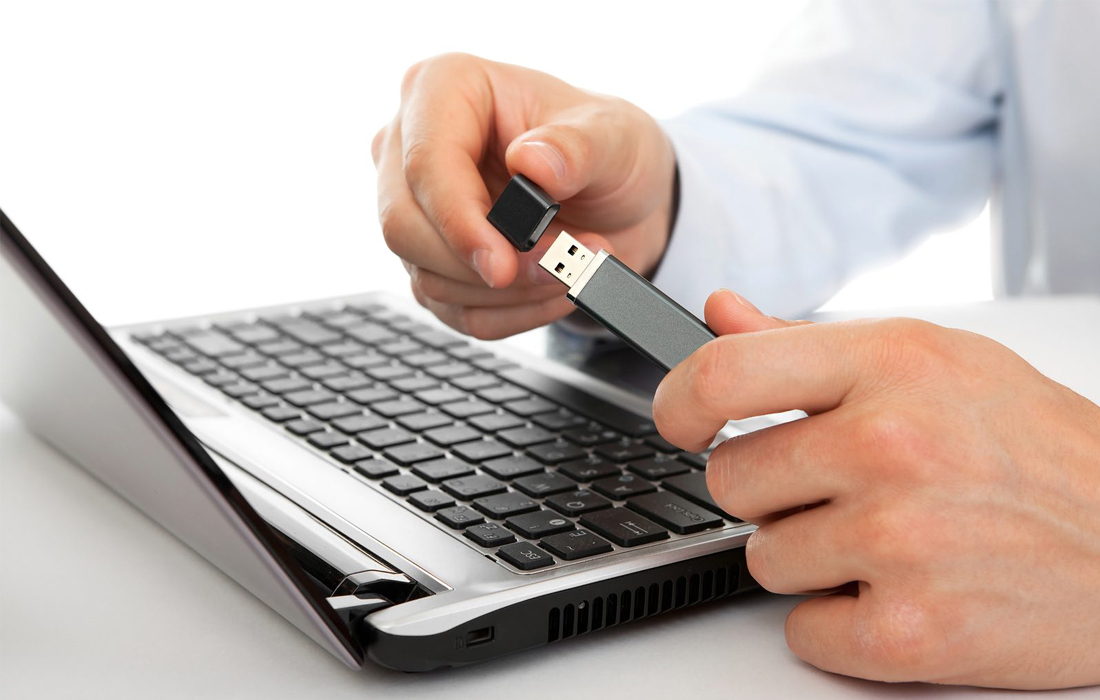

Установка Windows с флешки становится всё более предпочтительным методом среди пользователей, отличаясь высокой скоростью и удобством по сравнению с традиционными оптическими дисками. Этот способ идеально подходит для современных ноутбуков, многие из которых уже не оснащены DVD-приводами.
Перед установкой Windows с флешки важно подготовить ваш ноутбук и установочный носитель. Убедитесь, что ноутбук соответствует системным требованиям выбранной версии Windows. Создайте загрузочную USB-флешку, используя официальный инструмент создания средства Windows или сторонние программы для записи образа. Проверьте, что флешка имеет достаточный объем памяти и форматирована в NTFS. Также важно сохранить важные данные с ноутбука, так как процесс установки может потребовать очистки диска.
Установка Windows с флешки на ноутбук
Настройка BIOS/UEFI для загрузки с USB
- Перезагрузите ноутбук и при запуске нажмите клавишу для входа в BIOS/UEFI (чаще всего это Del, F2, F10 или F12, в зависимости от производителя).
- Найдите раздел Boot Menu или аналогичный, где можно изменить порядок загрузки устройств.
- Установите USB-устройство в качестве первичного источника загрузки.
- Сохраните изменения и выйдите из BIOS/UEFI.
Запуск установки Windows
- Подключите загрузочную флешку к ноутбуку.
- Перезагрузите ноутбук, чтобы он начал загрузку с флешки.
- На начальном экране установки выберите язык, формат времени и валюты, а также метод ввода, затем нажмите «Далее».
- Нажмите «Установить Windows».
Установка Windows
- Если требуется, введите лицензионный ключ продукта или выберите опцию для его ввода позже.
- Выберите тип установки: «Обновление» (для обновления существующей системы) или «Пользовательская» (для полной установки).
- Выберите раздел на жестком диске, где будет установлена Windows. Если необходимо, можно предварительно отформатировать раздел или создать новые разделы.
- Начнется процесс установки Windows, который может занять некоторое время.
Завершение установки
- После завершения установки настройте основные параметры Windows, включая регион, язык и сетевые настройки.
- Создайте учетную запись пользователя, задайте пароль и подсказку для него.
- Подождите завершения настройки системы и приветствия Windows.
Придерживаясь этих шагов, вы без труда сможете самостоятельно установить Windows на ваш ноутбук с флешки, обеспечив быстрое и эффективное обновление или восстановление системы.
Оптимизация и настройка системы после установки
После успешной установки Windows важно провести оптимизацию и настройку системы для улучшения её производительности и удобства использования.
- Рекомендуется выполнить обновление Windows до последней версии через Центр обновления, чтобы обеспечить наилучшую стабильность и безопасность системы.
- Обновить драйверы устройств, включая видеокарту, звуковую карту и сетевой адаптер, что можно сделать через Диспетчер устройств или на сайте производителя ноутбука.
- Настроить параметры энергосбережения для оптимального баланса между производительностью и энергоэффективностью, а также рассмотреть возможность установки антивирусного программного обеспечения для защиты от вредоносного ПО и угроз.
Устранение технических неполадок после установки
После установки Windows с флешки пользователи могут столкнуться с различными проблемами, но большинство из них легко решить.
- Если система не загружается с USB-накопителя, убедитесь, что порядок загрузки в BIOS/UEFI настроен правильно.
- В случае ошибок в процессе установки, проверьте целостность файлов на флешке с помощью инструментов Microsoft или перезапишите загрузочный носитель.
- Если Windows не активируется, убедитесь в правильности ввода лицензионного ключа.
- Проблемы с драйверами обычно решаются их обновлением через Диспетчер устройств или с сайта производителя оборудования.
- В случае сбоев или нестабильности работы системы, используйте встроенные средства восстановления Windows.
Самостоятельная установка Windows с флешки является ценным навыком, который обеспечивает пользователям гибкость и независимость в обновлении или восстановлении операционной системы. Этот процесс не только расширяет ваш технический опыт, но и дает возможность поддерживать ваш ноутбук в актуальном состоянии с максимальной производительностью. Надеемся, наша статья “Как установить Windows с флешки на ноутбук” вдохновит вас активно осваивать установку Windows, делая вашу цифровую жизнь более автономной и управляемой.