Как разобрать ноутбук Asus без риска повредить его
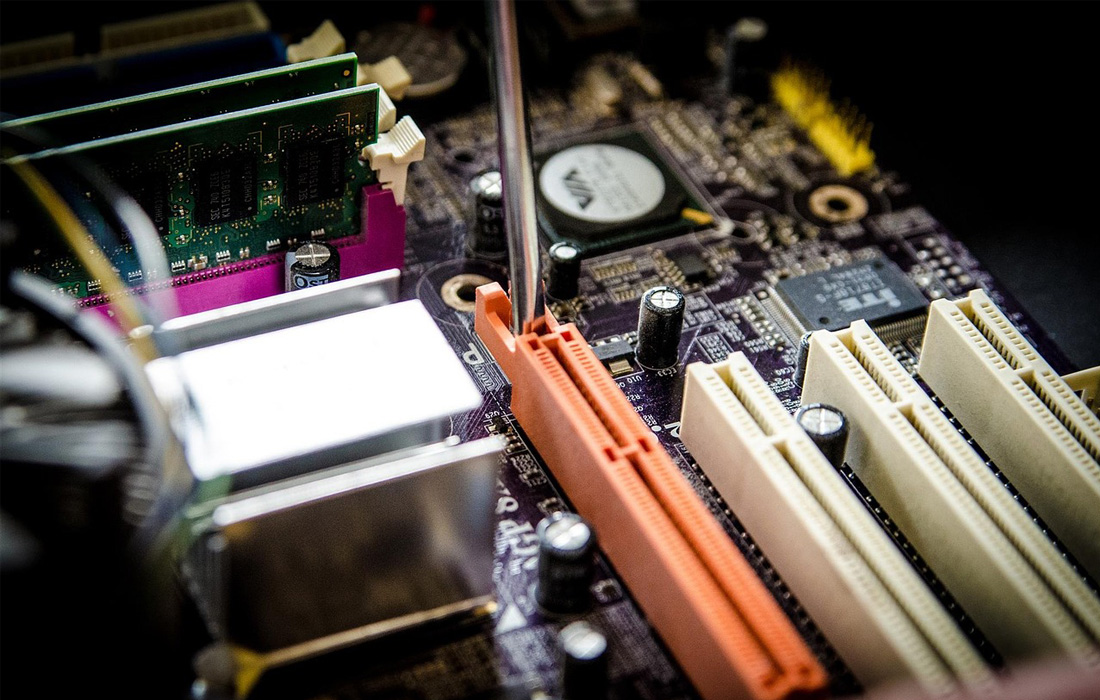

Разборка ноутбука Asus может потребоваться по нескольким причинам:
- для апгрейда компонентов, таких как оперативная память или жесткий диск,
- для глубокой очистки системы охлаждения от пыли,
- для замены неисправных частей.
Однако самостоятельная разборка устройства влечет за собой риски, включая возможность повреждения компонентов и потерю гарантии. Перед началом работ убедитесь, что другие способы решения проблемы исчерпаны, и внимательно ознакомьтесь с инструкцией по разборке вашей модели.
Пошаговый процесс разборки
Разборка ноутбука Asus требует тщательной подготовки и внимательности к деталям, чтобы избежать повреждения устройства. Вот пошаговое руководство, которое поможет вам в этом процессе.
Подготовка к разборке
Перед началом убедитесь, что у вас есть необходимые инструменты:
- Набор отверток (включая крестовые и звездочные).
- Пластиковые инструменты для открытия корпуса, чтобы не повредить его.
- Антистатический браслет для предотвращения повреждения компонентов статическим электричеством.
Меры предосторожности
- Перед разборкой полностью выключите ноутбук и отсоедините его от всех источников питания.
- Работайте на чистой, ровной поверхности с достаточным освещением.
- Используйте антистатический браслет, чтобы избежать статического разряда.
Отключение питания и аккумулятора
- Отсоедините ноутбук от сетевого адаптера и других устройств.
- Переверните ноутбук и найдите защелки аккумулятора. Если конструкция позволяет, аккуратно извлеките аккумулятор.
Снятие задней крышки
- Используя подходящую отвертку, открутите все видимые винты на задней панели ноутбука.
- Аккуратно воспользуйтесь пластиковым инструментом для разъединения задней крышки с корпусом. Действуйте осторожно, чтобы не повредить крепления.
Извлечение жесткого диска/SSD и оперативной памяти
- Найдите крепления жесткого диска или SSD и открутите их. Аккуратно извлеките диск, отсоединив его от разъема.
- Оперативная память обычно удерживается защелками по бокам. Отведите их в стороны, и модуль памяти «выпрыгнет» из слота. Аккуратно извлеките его.
Снятие клавиатуры и тачпада (если применимо)
- На многих моделях Asus для доступа к клавиатуре и тачпаду сначала нужно снять заднюю крышку.
- Открутите винты, фиксирующие клавиатуру, и аккуратно отсоедините ее, обращая внимание на кабель, соединяющий ее с материнской платой.
Доступ к материнской плате и системе охлаждения
- После извлечения всех доступных компонентов открутите винты, удерживающие материнскую плату.
- Осторожно отсоедините все кабели и разъемы, включая питание вентилятора и системы охлаждения.
- Извлеките систему охлаждения, открутив крепежные винты.
Чистка и замена компонентов
- Используйте мягкую кисть или сжатый воздух для удаления пыли с материнской платы, системы охлаждения и других компонентов.
- При необходимости замените поврежденные детали на новые, следуя инструкциям производителя.
После выполнения всех необходимых операций соберите ноутбук, следуя обратной последовательности действий. Убедитесь, что все компоненты на месте и надежно закреплены, а затем включите ноутбук, чтобы проверить успешность выполненных работ. Разборка и обслуживание ноутбука Asus своими руками требует аккуратности, но это отличный способ продлить его службу и улучшить производительность.
Ключевые моменты о том, как разобрать ноутбук Asus
После выполнения необходимых действий внутри ноутбука Asus, сборка устройства требует аккуратности и внимания к деталям:
- Соблюдайте обратную последовательность шагов разборки при сборке.
- Аккуратно подключите все кабели и убедитесь, что они не зажаты и надежно закреплены.
- Используйте подходящий инструментарий, чтобы избежать повреждения крепежей и корпуса.
- Проверьте работоспособность всех функций ноутбука после сборки, включая клавиатуру, тачпад и порты.
- Не забудьте установить аккумулятор на место, если он был извлечен в начале разборки.
Овладение процессом самостоятельной разборки и обслуживания ноутбука Asus может значительно продлить его срок службы и помочь сэкономить на сервисном обслуживании. Это не только улучшает ваше понимание устройства, но и обеспечивает более глубокое взаимодействие с техникой, делая вас более независимым в вопросах технического обслуживания и ремонта.